


- 大小:84.21MB
- 语言:简体中文
- 版本:1.0.0
- 更新:2025-07-26
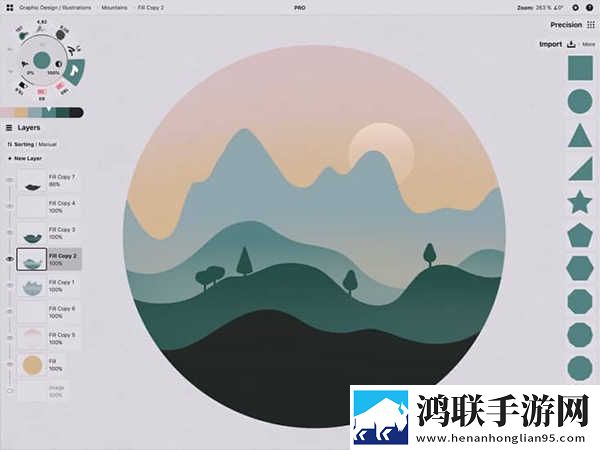
看免费真人直播网站是概念画板解锁专业版是一款强大而灵活的概念画板手机软件,在概念画板解锁专业版中,拥有着超多的绘画功能,拥有超多类型的画笔可以挑选,让用户在使用的时候可以进行轻易的操作,感兴趣的朋友快来本站下载体验吧。
软件教程
怎么用
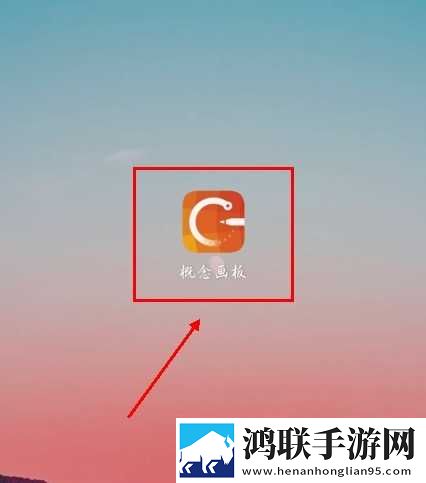
1、首先依旧还是找到我们的APP,并打开它;
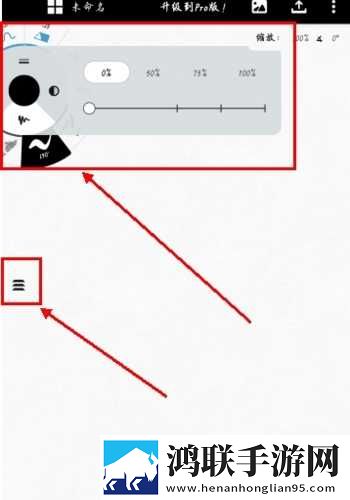
2、打开之后就是下面的这个画面了,你可以选择最下面的+直接新建图层;

3、或者可以额选择左上角的+,就会弹出下面所示的东西,然后根据你的需求选择即可;

3、最后就可以进入一个全新的画布,就可以开启你的绘画之旅了!
使用简介
为了让您能快速熟悉概念画板界面,我们将发布概念画板使用简介系列文章。今天我们先从画廊讲起。大致分为6大块儿。
1、工程详情编辑
工程信息编辑区域,点开之后,会进入详情页。
可对工程命名(也可以在画廊页面直接点击工程名称进行重命名操作)、添加作者、定位当前位置、添加、填入备注。所有信息都添加并编辑完成后点击该页面下方的“完成编辑”。也可以在该页面删除当前工程(在删除工程之前,需要将工程中的绘图删除或移到其他的工程中)。
2、新建绘图
我们有多种新建绘图的方法,大致分为两种:新建空白的绘图;通过导入图片创建新绘图。
新建空白绘图有两种方法:
点击“+”新绘图
点击“+”,选择“新绘图”
通过导入图像新建绘图有两种方法:
点击“+”,选择“导入”,选择需要导入的图像,选择后就会自动新建一幅已经导入选中图像的绘图;
进入存储有需要导入图像的云盘,然后点击该图像,点击“打开”,选择用“概念画板”导入。这时会自动新建一幅已导入选中图像的绘图。

3、工程新建/移动/翻页
点击左下角的“+”在菜单中点击“新工程”。
所创建工程数量可通过“+”旁边的数字来识别,左右滑动可以切换工程。
如果需要把工程A中的一幅图移动到工程B,只需长按这幅图,滑动到屏幕边缘拖到工程B中合适的位置后松动手指即可。
4、帮助页面(绘图页面右上角也有)
右下角,“?”是帮助界面按钮。内容包含:各个社交网站链接、站内信息(欢迎垂询)、视频教程、在线用户手册和常见问题回答。您也可以在该页面对我们进行评分。
5、Pro商店
点击“PRO”(已升级用户)或“升级到Pro版”(未升级用户),就进入了PRO商店。里面有我们软件所有的内购项目,您可在此查看已购买项目。
注:
1>、最初概念画板只有iPad版本,专业版定价为50元。后来添加iPhone版本,专业版定价为25元,只限于iPhone客户端使用。如需同时在iPad和iPhone上使用,需将iPhone版本的Pro套装升级到全设备Pro套装(亦称iPad版本Pro套装)。操作:在iPad上打开概念画板,点击“升级到Pro版”,然后点击“恢复购买”(不点击“恢复购买”就会收取您的50元全套装费用),支付差价25元即可。
2>、PDF功能和素材库内购项目不包含在Pro专业版套装中。
素材套装:
在概念画板中购买超过1个素材包,您会收到积分而不是直接就购买到素材包。1个积分可以兑换1个素材包。同时购买3个、5个、10个素材包时候享受折扣优惠。(单个素材包售价12元人民币)
您在Pro商店内可以看到目前未兑换的积分数量,也可以在素材库页面“市场”旁边看到。
兑换素材包时,可以在素材库中上下滑动找到您想要兑换的素材包,点击该素材包,点击“1积分”即可兑换。您也可以使用2个积分来兑换“制作您自己的素材”功能(该功能售价25元人民币)。
恢复购买:有时候更新软件后可能会发生之前所购买的PRO套装或素材包等项目会让您再次购买,这时您只需在购买页面点击“恢复购买”即可。(目前概念画板所有项目都是一次购买永久有效)
6、个人信息
左上角和右下角的人像点开后都会进入个人页面。
该页面信息包括:姓名及邮件地址(这里是为了我们可以给您发送更新和绘图提示,填写完后点击“给我发送更新和绘图提示”前面框框);所有绘图的总数及绘图所用时间;给我们发站内信;向好友推荐概念画板;“您的档案图片……”是更换头像的链接(详情见备注);软件制作人员。
备注:我们用来更换您头像的免费/开放的服务叫 Gravatar (http://en.gravatar.com/),由来自Automatic 的优秀者(wordPress的创作者)创建。使用此服务您可以连接一个邮箱地址到一个图像。设置概念画板头像请按下面步骤操作:
免费注册Gravatar。
在Gravatar里使用的电子邮件上添加图像。
设置您的Gravatar图像级别为“G”
在画廊打开“我”按钮进入概念画板个人资料页面
在电子邮件区域输入您在gravatar上使用的电子邮件,然后点击“完成”
您的个人资料图像现在就应该显示出来了
您可在此处测试您的gravatar 邮箱地址……https://en.gravatar.com/site/check/ 确保显示出的图像是G级别。
使用方法:
如何使用概念画板中的选择工具。
选择工具和其它的工具都在工具选择器里。
1、请确保您已从主工具栏选择一个画笔。只有已选择其中一个工具,才能看到笔刷尺寸、不透明度选项和快捷颜色等功能。
2、在屏幕的上方,笔刷尺寸的上方,有一个图标看起来像下面截图。可能您看到的和以下截图中图标不同的名称,但是这个就是我们要找的按钮。
3、您将在转盘中找到选择工具。转动可发现更多工具(其他比如喷枪、水彩笔等都可以通过这个办法在转盘中找到的啦)。
点击“选择”工具,该工具就会出现在左边的工具列中。
比如我们用几笔画出了一朵花,现在想将整朵花选中然后进行复制粘贴操作。但是长按后发现竟然出现的是好几条笔画,无法将整朵花选中!
怎么办呢?这时就该我们的选择工具出马啦。
选择工具的使用和套索工具是有些相似的,将需要选择的区域选中。这时会弹出一个灰色的弹出菜单。
弹出菜单上共有5个选项。从左到右分别是:
剪贴板:外形看起来像回形针。点击这个图标后,就成功将选中的内容加入到剪贴板上。打开素材库菜单后,可以看到当前素材包的第一个位置就是我们先前选中后加入到剪贴板的内容。不想要的话,可以长按清除剪贴板内容。
复制:外形看起来是两个正方形叠加的工具是复制工具。
删除:打眼一看就知道是*桶喽。
旋转:这个是旋转功能,开启后,选中的内容就能旋转,开启后长这样。
关闭后,选中内容就无法旋转,关闭后长这样。
拉伸:这个工具比较能,因为它同时兼 拉伸—比例拉伸—关闭拉伸 三功能为一体呢。
1、拉伸,用双指做出合拢/打开的手势,可在不改变线宽的情况下延长或缩短选中内容。
2、比例拉伸,用双指做出合拢/打开的手势,线宽随着选中内容的延长或缩短而相应的变化。
3、您也可以在弹出式菜单中禁用拉伸。