


- 大小:66.51MB
- 语言:简体中文
- 版本:1.0.0
- 更新:2025-08-01
少女视频哔哩哔哩播放是Daily Planner是一款非常实用的办公工具,用户通过改软件可以更好的进行各种生活办公的计划,让整个办公学习更加有条,同时该软件界面简洁,各种功能工具十分强大,随时随地都可以使用,让生活更加便利。并且应用支持多种平台使用,帮助你更专注于当下的事情,减少分心,从而提高工作效率。
软件教程
使用教程
更新时间:2024/7/8
开启 Structured每日计划app后,首先你会看到它预设新增了几个行程活动,请先点选该活动然后按一下「删除」,恢复成空白的行程,然后你也可以更改起床和睡觉时间,这两个行程它会自动重复出现在每一天。
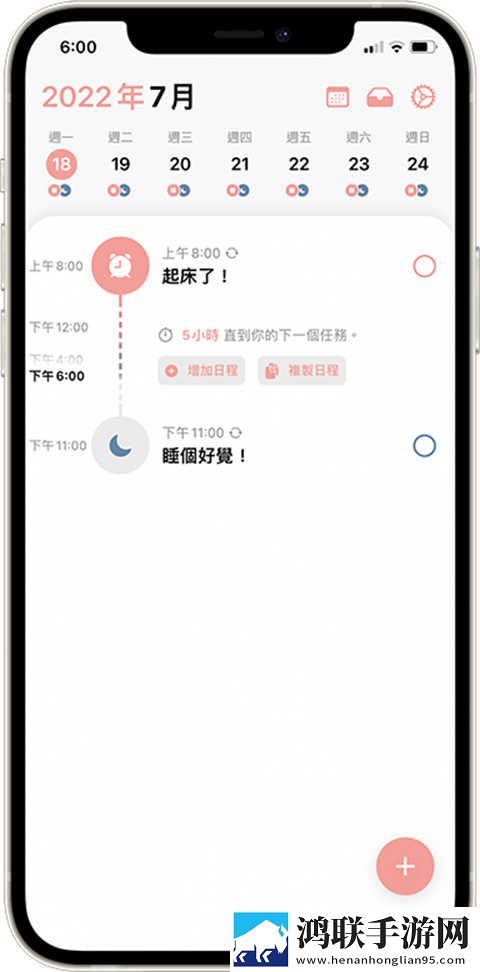
1、新增行程或待办事项
现在我们要来新增待办事项或活动行程,请点击右下角+按钮后,输入这项活动或事项的名称,然后设定时间与行程长度,也能自定义颜色,如果你有付费解锁的话,还能针对固定行程设定自动重复功能。
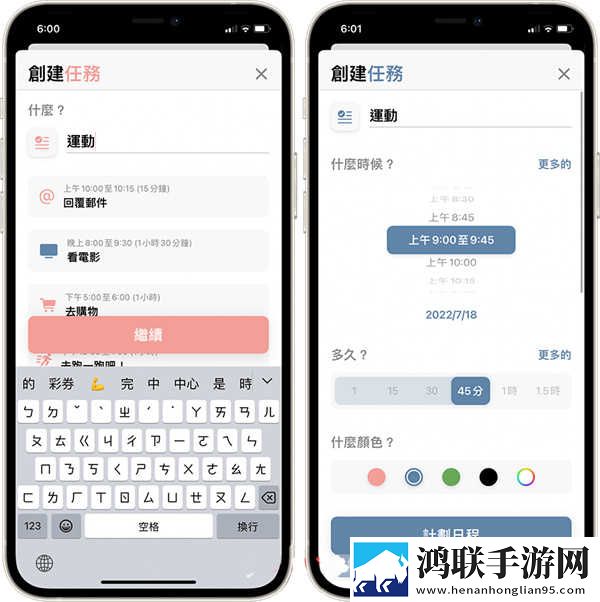
2、时间轴直觉呈现当日行程
新增完成后,一整天的行程活动会以「时间轴」的方式依序渲染,不仅很清楚哪一个时间要做什么事,也很美观好看!
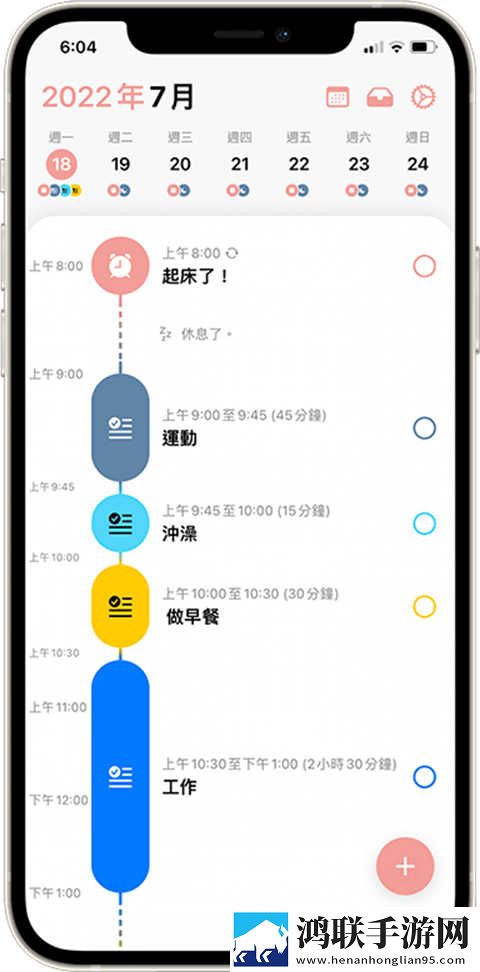
3、编辑、删除行程
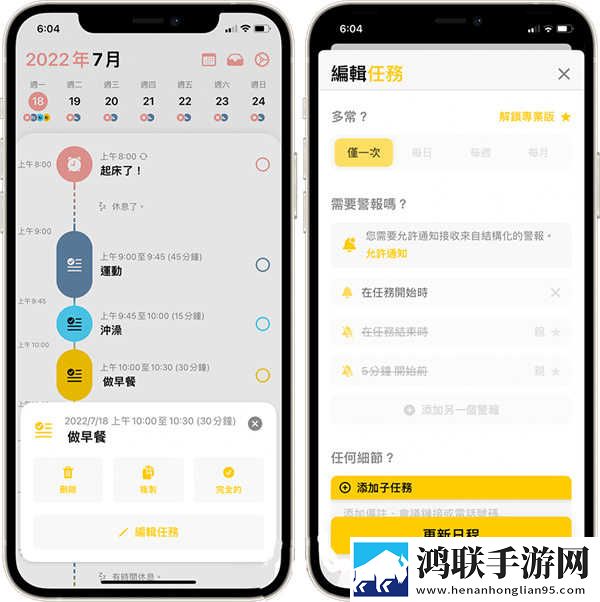
如果要编辑某一个行程任务的话,只要按一下该行程,然后就能在底部的功能菜单中选择删除、复制、完成或编辑任务。
4、划记已完成的事项
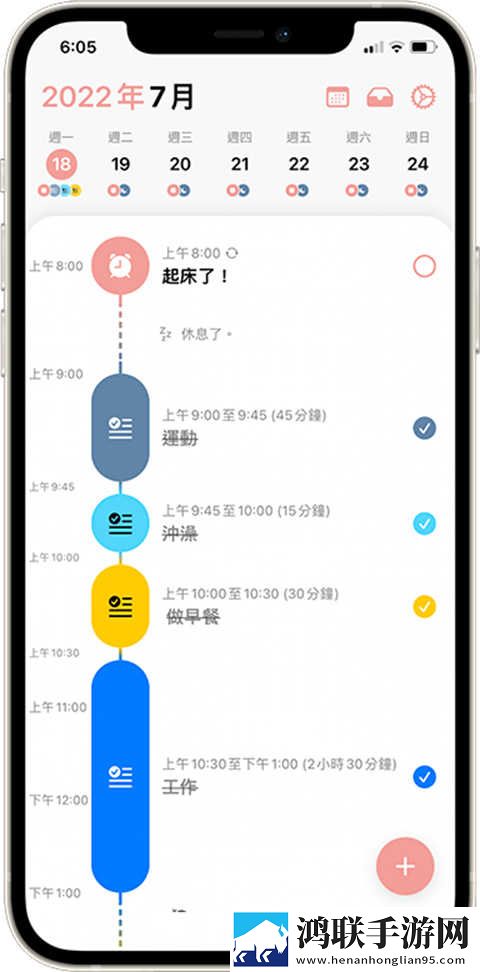
完成某一个待办事项或行程任务后,我们只要按一下右边的空白圆圈,Structured每日计划app就会将它打勾并划掉,这样你就知道自己是否已完成某项任务,也会很有成就感!
5、快速跳转到某一天
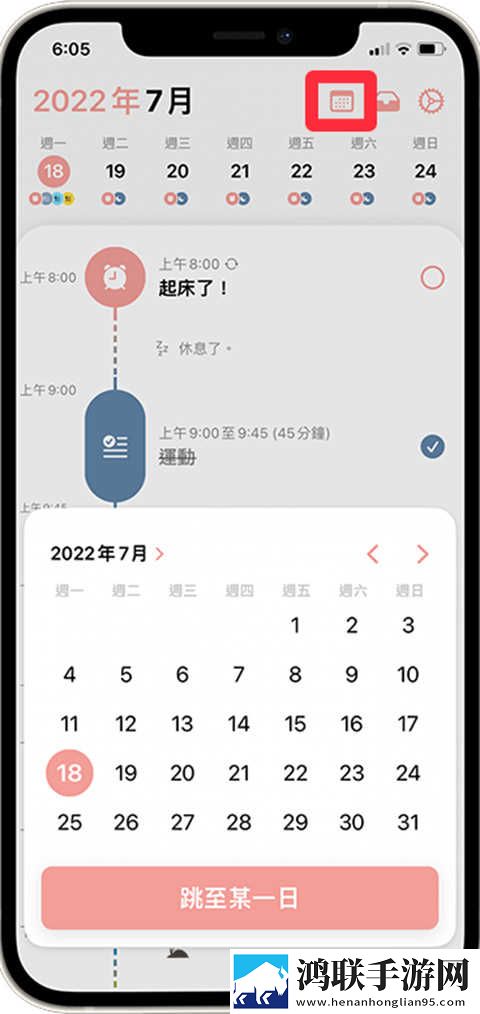
Structured 日计划 App 以「周」为单位显示一整个礼拜,让我们能快速左右切换到其他天查看当天的待办事项或计划,但如果你想快速跳转到某一天,那就点选右上角「日历」图标,并选择你要跳到哪一个日期,这样就能快速进行编辑。
6、将每日行程放在桌面小工具
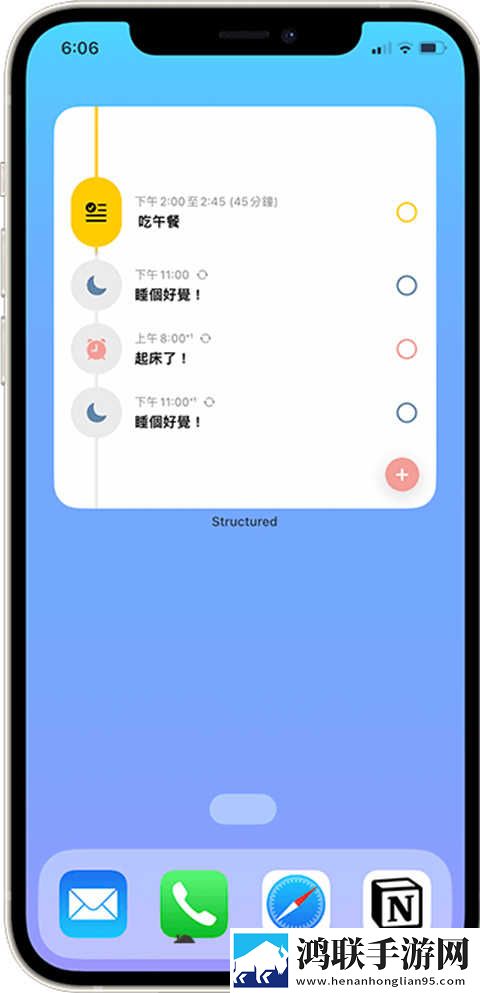
Structured 也支援将每天的日计划放在桌面以快速查看当日行程,只要点选桌面空白处,按一下左上角“+”,然后点选“Structured”,并选择你喜欢的小工具尺寸,就能加入 iPhone 桌面咯!
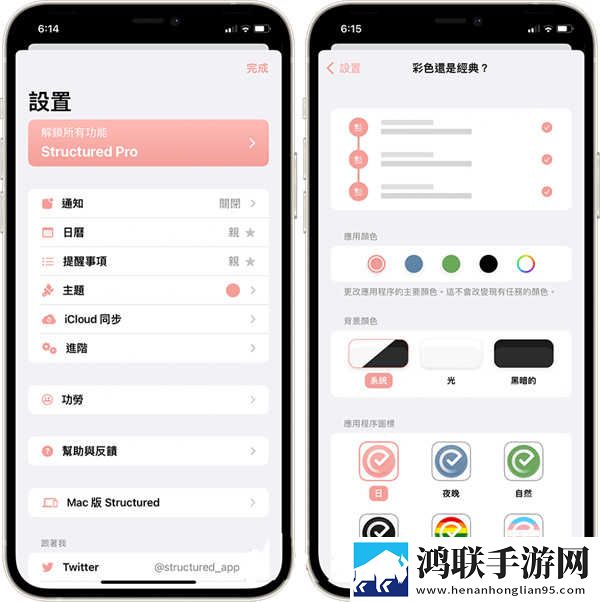
7、更改 App 颜色与图示
Structured每日计划App预设是粉红色的介面,如果你想更改成其他颜色的话,点进 App 后按一下右上角“齿轮”;“主题”,我们就能选择自己喜欢的背景颜色与 App 图示啦!