



- 大小:51.01MB
- 语言:简体中文
- 版本:1.0.0
- 更新:2025-07-30
gb14may18DX_XXXXXL是gb14may18DX_XXXXXL是一款来自台湾顶尖影音公司讯连科技开发的产品,在gb14may18DX_XXXXXL中,可以轻松在这里进行剪辑、修改、美化、添加文字等工作,让你在手机上也能轻松打造电影级的视频。感兴趣的朋友快来本站下载体验吧。
软件教程
使用教程
1、下载本站提供的威力导演手机高级版,进入软件后可以看到相关功能介绍,点击体验即可;
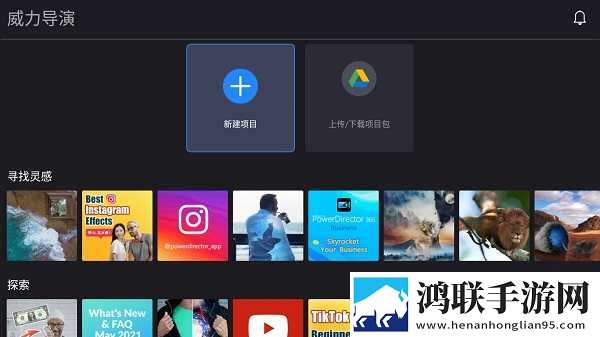
2、在首页当中,用户可以创建视频、查看教程、上传下载项目包;
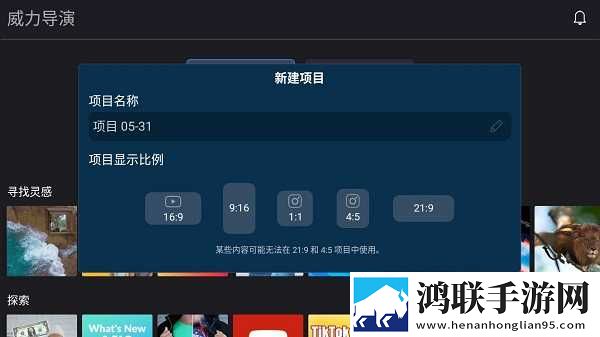
3、创建新建项目,并在此命名项目名称,屏幕显示比例。
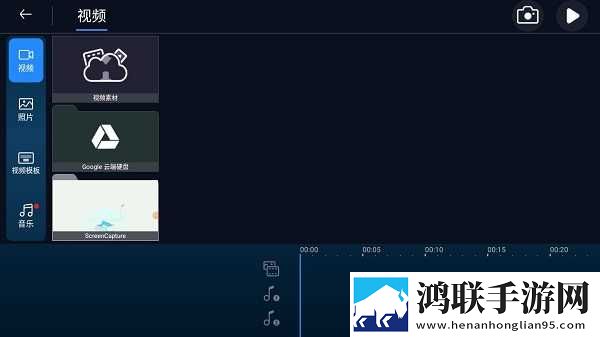
4、选择好之后,进入剪辑界面,在这里你可以选择视频素材,照片或是视频模板和音乐。
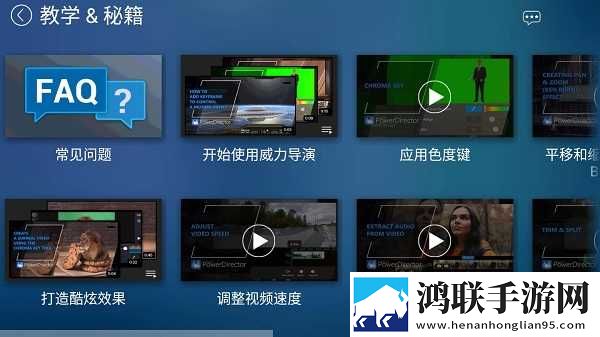
5、如果在创作过程中有如何的不懂,那么该软件也特意为你提供了教学&秘籍,退出到主界面,滑动下方,即可开始学习。
支持格式
● 视频:H、263 (、3GP、、MP4 )、H、264 AVC (、3GP、、MP4、、MKV)、MPEG-4 SP (、3GP、MP4、MKV) 、H、265 (、MP4、、MKV )、VP8 (、MKV、Webm)、VP9 (、MKV、Webm);
● 相片:JPEG、GIF、PNG、BMP、WebP;
● 音频:WAV、MP3、MP4、M4A、AAC。
使用教程
更新时间:2024/11/8
步骤1:拖放视频、相片及音讯素材至时间轴。
编排场景
若是想调整时间轴上影音素材的编排,只需点选时间轴上欲移动之视频或相片,拖曳至理想中的位置。同样地,若是想更换原有素材,则可自媒体库中拖曳新的素材,然后覆盖至原有素材上。
视频剪辑
首先,点选所欲裁剪的视频素材,会看到素材两侧出现两个绿色控制钮,滑动此两按钮,即可轻松调整视频起迄时间。同样操作方式也可运用于控制音效和相片素材的起迄时间。
步骤2:添加字幕、转场效果和专业特效,视频更生动!
添加动态文字与音频
威力导演移动版内建超过15种动态文字,可自由添加于字幕轨上。点选「编辑」按钮即能依据个人需求,编辑文字内容、字型、色彩和大小。最多可支持同时存在三层图层(包括字幕)与三轨音频(包括原视频音频)
汇入转场特效
只需要一个简单步骤,把转场特效拖放至两个视频或相片素材之间,即能将转场特效覆迭套用于时间轴上的对象。玩家也能自由套用不同特效,并透过预览窗格观看套用结果。
套用风格化视频特效
运用内建超过10种视频特效,包含水中倒影、电视墙、复古旧相片、光晕等,快速转换视频和相片的影像氛围,更棒的是,玩家从预览窗格即可浏览套用后的结果。
步骤3:与全世界分享你的得意创作。
威力导演移动版提供多元式分享方式,让创作分享更便利。你能将作品输出成MP4影音格式,也可直接上传至Facebook&YouTube,邀请众人一同参加你的首映会。
另外,若想将移动创作项目转移至电脑上继续剪辑,则可先将项目上传到讯连云备份,然后重新下载至电脑,于威力导演电脑执行进一步的编辑工作。
常见问题
怎么添加字幕
更新时间:2024/11/8
首先你需要新建一个项目
然后选择素材
进入编辑页面点击下方文字选择自动字幕或者其他方式来添加字幕
教程
更新时间:2024/11/8
1.下载并安装本站提供的PowerDirector手机版,点击体验;

2.在首页当中,用户可以创建视频、查看教程、上传下载项目包等;
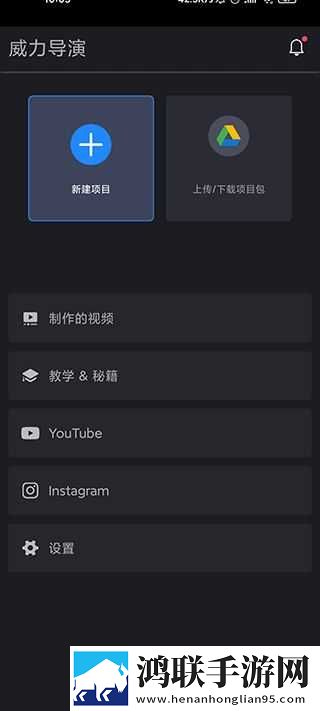
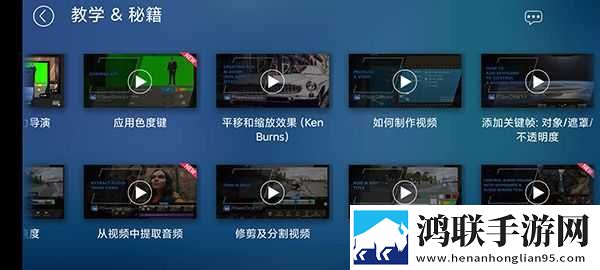
3.在视频教程当中,拥有分割视频、添加关键帧、应用色度键等教程;
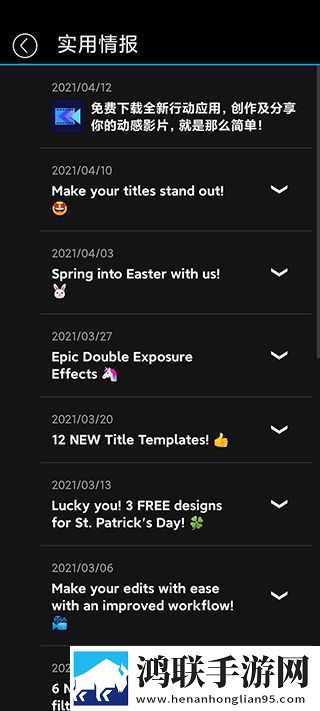
4.在实时情报板块当中,用户可以查看最新的消息;
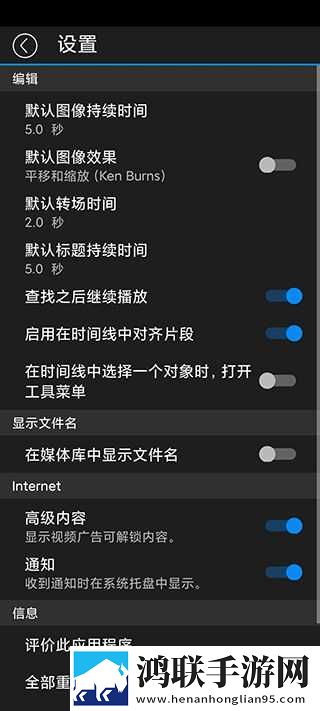
5.对于操作不顺的情况,用户可以随时在设置当中调整。
扣像有几种方法
更新时间:2024/11/8
在威力导演软件中,有多种方法可以实现扣像(即将一个元素从背景中分离出来)。以下是几种常用的扣像方法:
魔棒工具(MagicWand):魔棒工具可以根据颜色和色彩相似度选择像素,方便地选择背景或前景区域。您可以调整魔棒工具的阈值和容差,以获得更精确的选择。
快速选择工具(QuickSelection):快速选择工具允许您通过划过图像来选择相似颜色和纹理的区域。您可以根据需要调整画笔的大小和硬度,以便更准确地选择要扣像的区域。
钢笔工具(PenTool):钢笔工具提供了精确的路径绘制功能,您可以手动绘制路径来定义要扣像的区域。通过添加和调整锚点,您可以创建平滑的曲线和边界。
图层蒙版(LayerMask):使用图层蒙版,您可以在图层上创建一个遮罩,将图层的某些区域隐藏或显示出来。您可以使用画笔工具、渐变工具或选择工具来编辑图层蒙版,以实现精确的扣像效果。
套索工具(LassoTool):套索工具允许您手动选择要扣像的区域。它提供了多种选择模式,如普通套索、多边形套索和磁性套索,以便更好地适应不同的选区需求。