



- 大小:29.94MB
- 语言:简体中文
- 版本:1.0.0
- 更新:2025-07-30
在线高清观看免费ppt免费是在线高清观看免费ppt免费是一款非常好用的常用工具类软件,这款软件中有很多非常强大的功能,用户通过这款软件可以制作很多的gif表情包哦,用户只需要将需要制作GIF的图片或视频文件拖入软件中,软件就会自动开始处理。GIF助手的操作非常简单,即使是没有任何经验的用户也能够快速上手。
软件教程
GIF助手教程
更新时间:2024/11/14
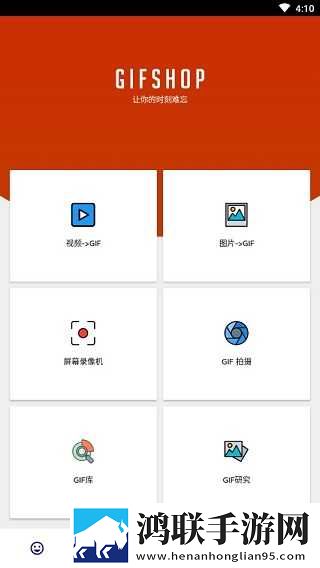
1、进入软件首页,便展示了基本的6大功能,包括视频转GIF、图片转GIF、GIF拍摄、屏幕录像机、GIF库、GIF研究等!
2、视频、图片转GIF操作都十分简单,导入自己的素材即可,等待处理后就是GIF动图啦!
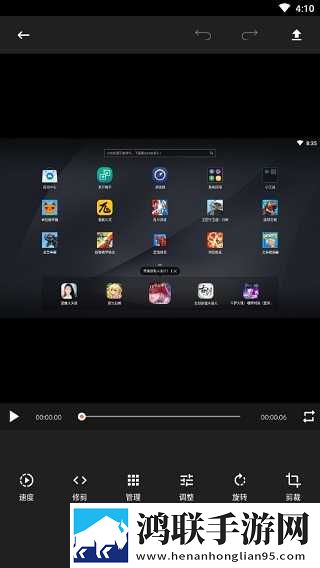
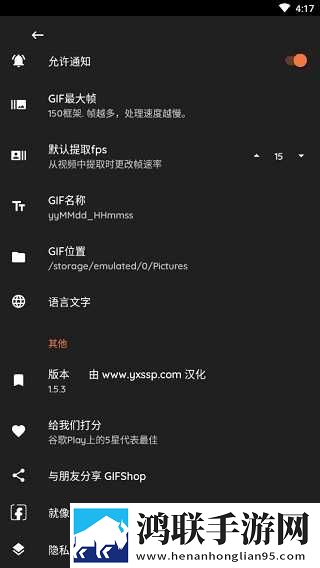
3、另外,您还可以编辑速度、修剪、反转、滤镜等操作,屏幕录像机则是录制手机屏幕,GIF拍摄是利用相机功能,直接制作GIF。
常见问题
Gif助手把动图转换为视频
更新时间:2024/11/14
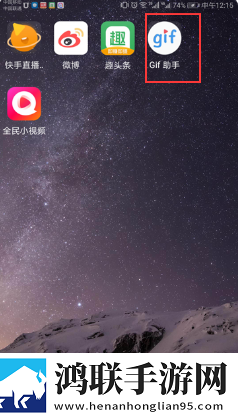
1、安装好后,点击手机界面中的“gif助手”图标
2、打开软件后,点击“GIF编辑”选项,出现的菜单中,选择“GIF转视频”选项
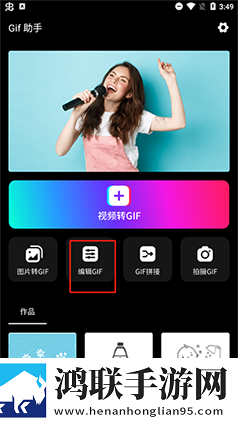
3、在出现的界面中,选择一个动态图片
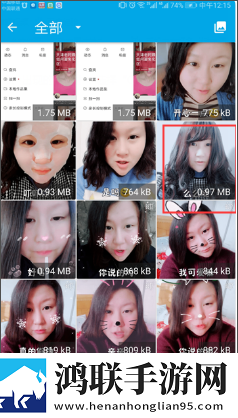
4、在打开的“GIF转视频”界面中,点击“转换”按钮
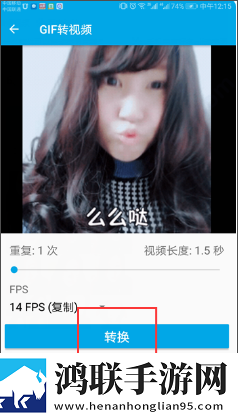
5、出现的这个界面说明已经转换成功,将动态图片已经转换成了视频。
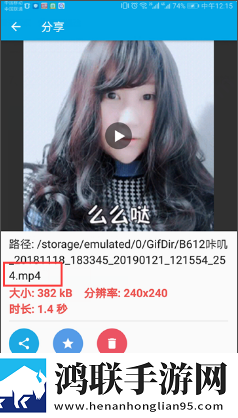
怎么制作动图
更新时间:2024/11/14
1、在“Gif助手”界面选择“视频转GIF”,进入全部“视频”;
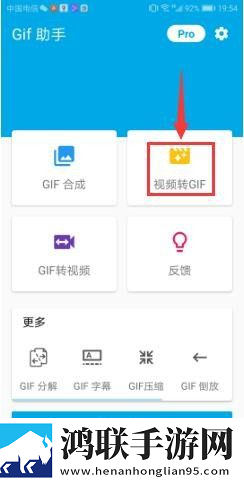
2、在全部“视频”选择一个“视频”,进入“视频转GIF”;
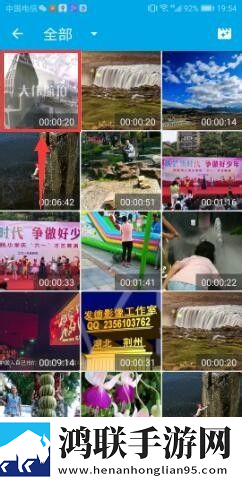
3、在“视频转GIF”选择右上角“裁剪”;
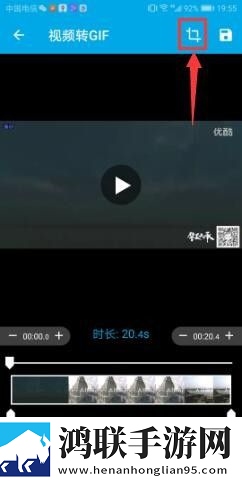
4、在“裁剪”页面,选择下方裁剪“比例”,点击右上角“√”,返回“视频转GIF”;
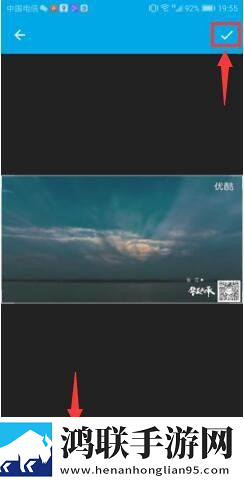
5、在“视频转GIF”调整下方“时长”,点击右上角“设置”;
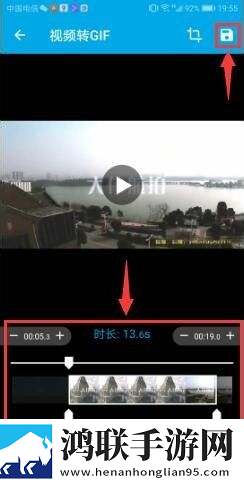
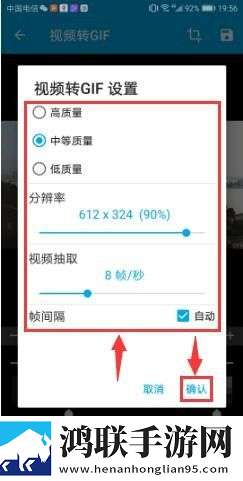
6、设置画质、分辨率、帧数、祯间隔,点击右下角“确认”;
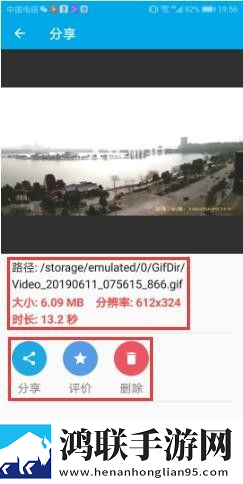
7、在“分享”界面获取GIF相关信息,可选择:分享、评价、删除等选项。
GIF助手支持哪些社交平台分享?
GIF助手支持微信、朋友圈、QQ、微博等多种社交平台分享。
GIF助手的素材库是否会定期更新?
是的,我们会定期更新素材库,保证用户有新鲜、丰富的素材可供选择。
GIF助手支持哪些导出格式?
GIF助手支持GIF、MP4等多种导出格式。
GIF助手的编辑功能有哪些?
编辑功能包括添加文字、调整速度、加滤镜等多种功能。
GIF助手的使用方法简单吗?
非常简单,用户可以在几分钟内完成GIF动图的制作。
Gif助手怎么将图片合成gif?
①图片合成gif
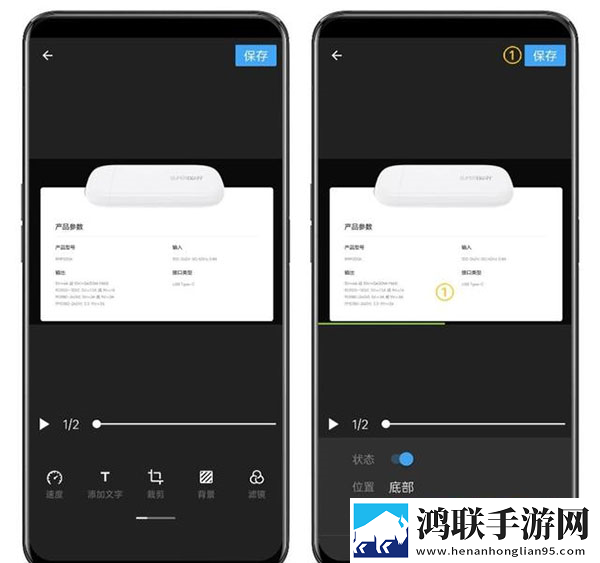
点击图片合成,然后选择你想要使用的图片(只能选择大于等于两张图片哦),接下来点击下一步。
点击下一步之后,可以进行gif的速度调整、添加文字、裁剪图片大小、调整背景色、加入滤镜,甚至还可以给gif加入进度条。
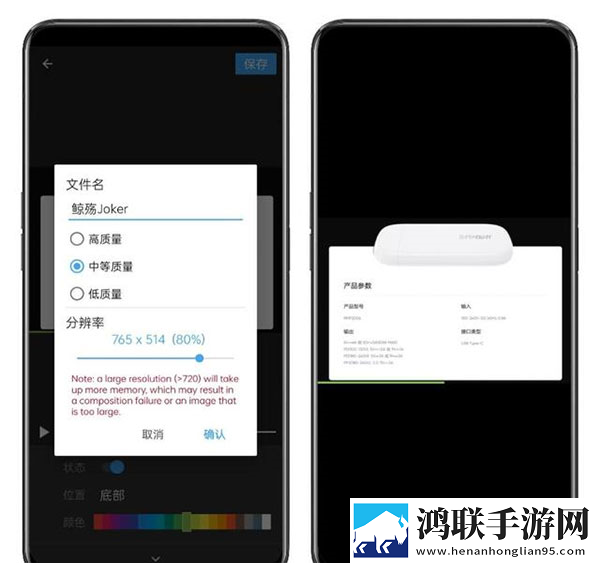
调整完你想要的效果后,点击右上角的保存,输入文件名(为了方便查找),然后点击确认,等待完成后,即可在图库中找到你刚刚制作的gif图啦。
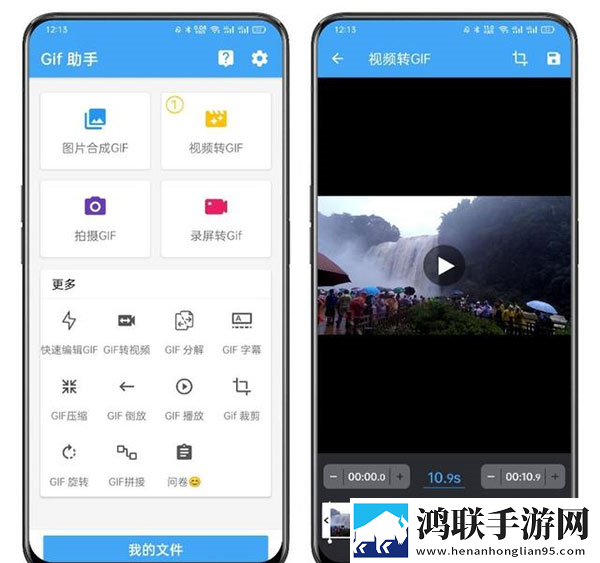
②视频转gif
点击视频转gif选项,进入后选择你想要的视频文件,选择你想要的时间段后,点击右上角的保存按钮。
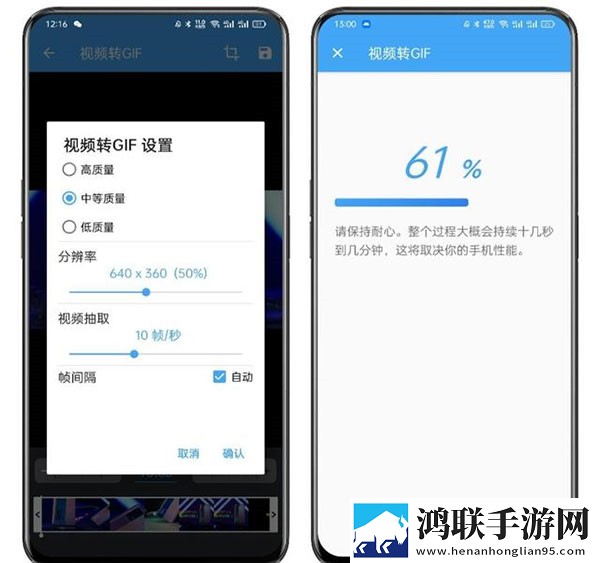
选择好你的视频质量、分辨率之后点击确认,耐心等待进度条跳至百分百即可在相册中见到你视频转换为gif的文件了。
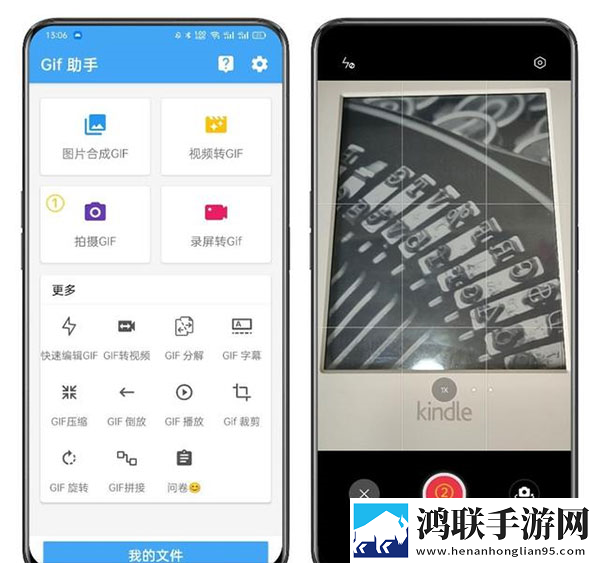
③拍摄GIF
这个就更好理解了,是直接将你拍摄的视频转换为gif动图。选择拍摄gif功能,进入到视频拍摄界面,点击拍摄按钮,拍摄你所想要的内容视频后,完成选择,点击保存即可,然后就可以在相册中看到你的gif动图了。
下面还有许许多多使用的功能,包括但不限于: GIF转视频、GIF分解、倒放、旋转、拼接等等操作功能,可谓是十分实用,欢迎大家去摸索其他功能的使用~
更新日志
v3.9.18
更新了部分SDK
v3.9.17
- 更新了用户反馈功能
v3.9.16
更新了部分SDK
v3.9.8
-修复了在部分设备上,无法选择图片的问题