

- 大小:1.21GB
- 语言:简体中文
- 版本:1.0.0
- 更新:2025-07-28
三星 Galaxy A7 (A710K)手机如果出现了砖头状态,不用担心,今天就来教大家如何使用刷机软件进行救砖。我们推荐的工具是三星odin,这个刷机工具可谓是小白用户的福音。你可能会问,怎么才能顺利地给你的Galaxy A7 (A710K)刷机呢?在这篇教程中,我们将详细介绍ODIN工具的使用方法、救砖步骤以及如何解锁手机。希望看完之后,你能轻松搞定这些问题。首先,打开客户端,选择你的三星Galaxy A7 (A710K),然后点击一键完美刷机。这一步很重要哦!一定要确保你的手机型号和下载的刷机包完全一致,否则随便选的话,你可能会面临让人心碎的变砖后果。如果不确定自己的手机型号,可以参考相关资料来确认一下。这样做可以避免不必要的麻烦,让你安心地进行接下来的操作。
三星 Galaxy A7 (A710K)救砖刷机软件,三星odin刷机工具推荐。通过进行救砖操作来修复这些问题。那么如何使用对三星 Galaxy A7 (A710K)手机刷机、替换ODIN工具的使用、救砖操作以及解锁手机的步骤?看完这篇刷机教程希望对您有所帮助。
刷机教程:
1、打开客户端,选三星Galaxy A7 (A710K),再选择一键完美刷机。
注意:机型与刷机包必须一致,不可随意选!否则手机变砖后果自负哦。不知道手机机型请看这里
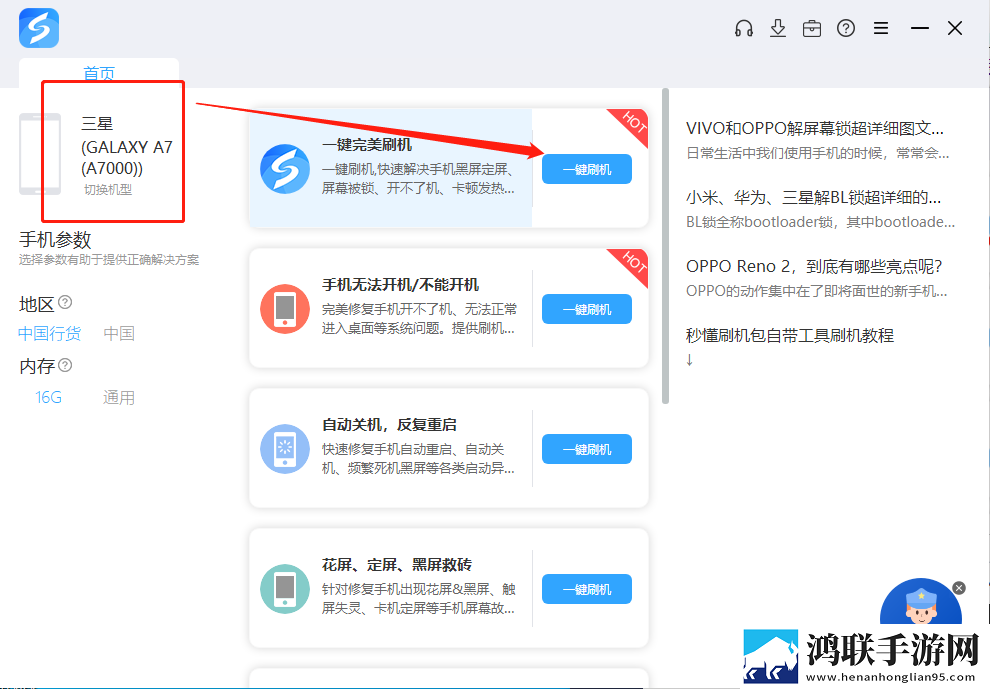
2、工具会自动下载ROM包,下载解析刷机包完成后,刷机工具会自动加载刷机方案,并开始自动安装刷机驱动程序;
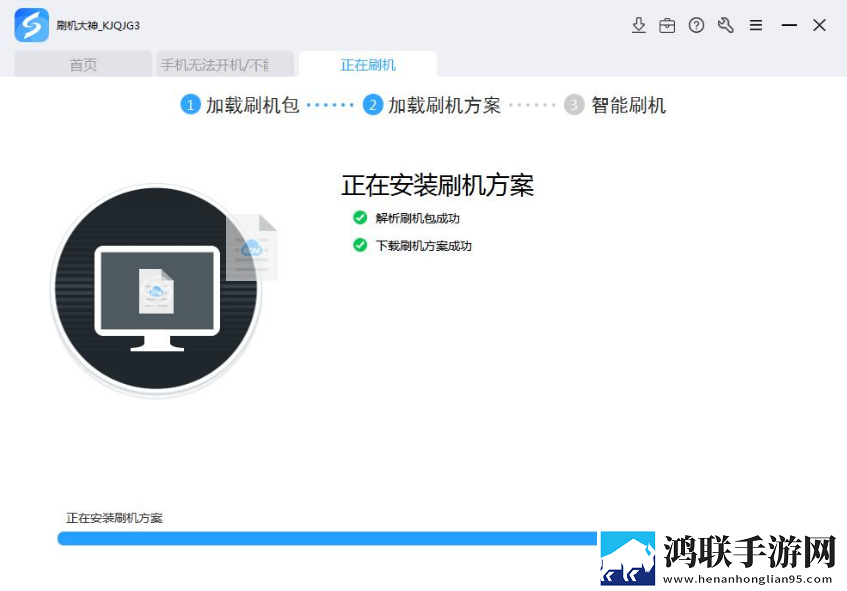
3、安装驱动后,开始扫描三星手机刷机端口,需要您用USB线把手机和电脑连接;
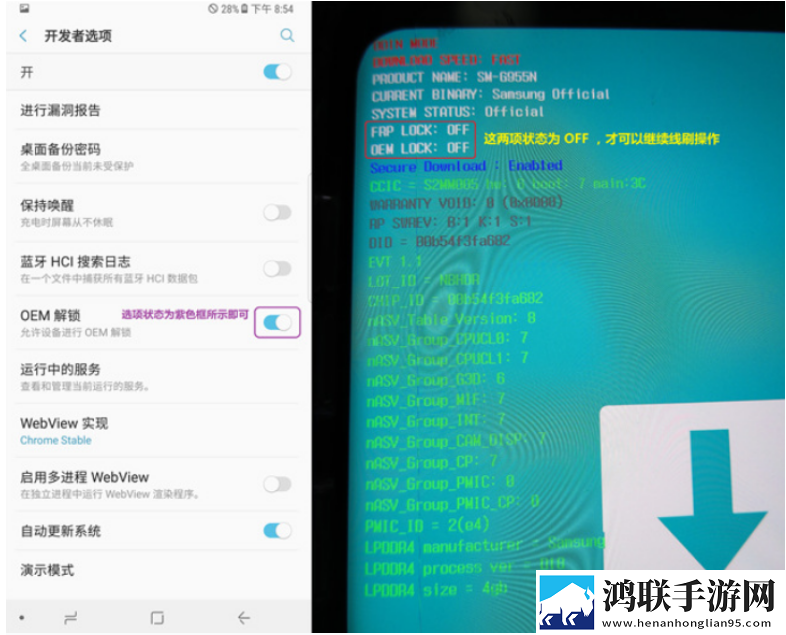
注意:如长时间仍扫描不到端口,可按界面操作指引手动进入刷机模式
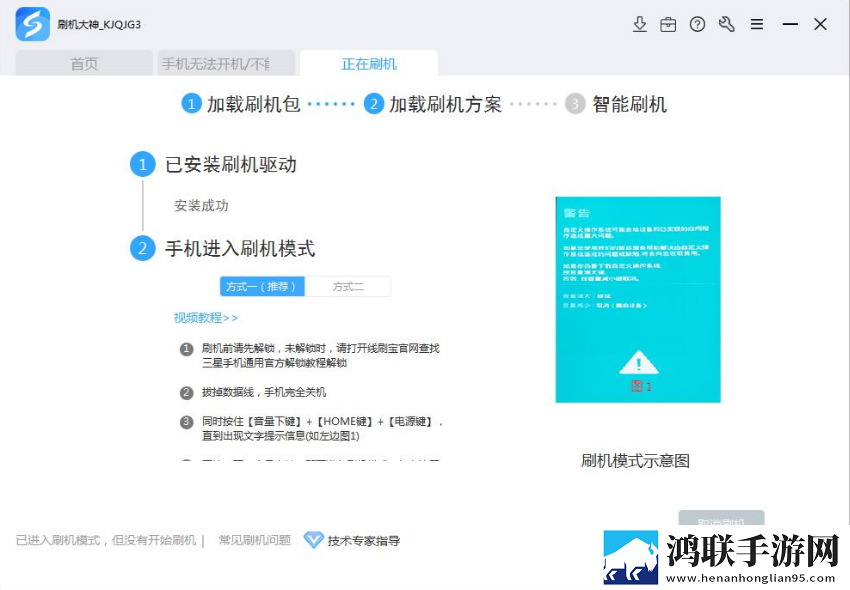
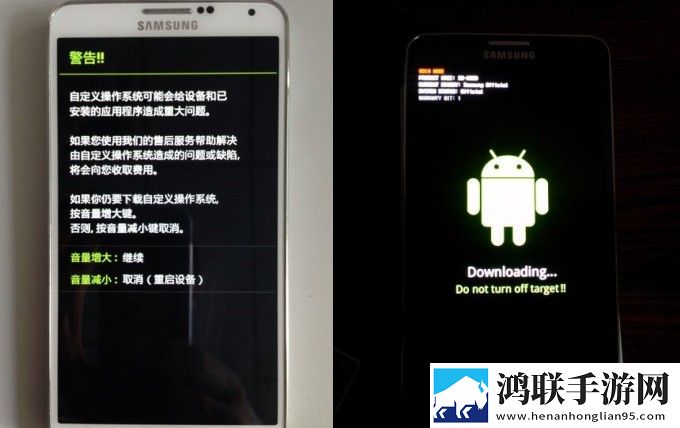
进入刷机模式会如下图所示:
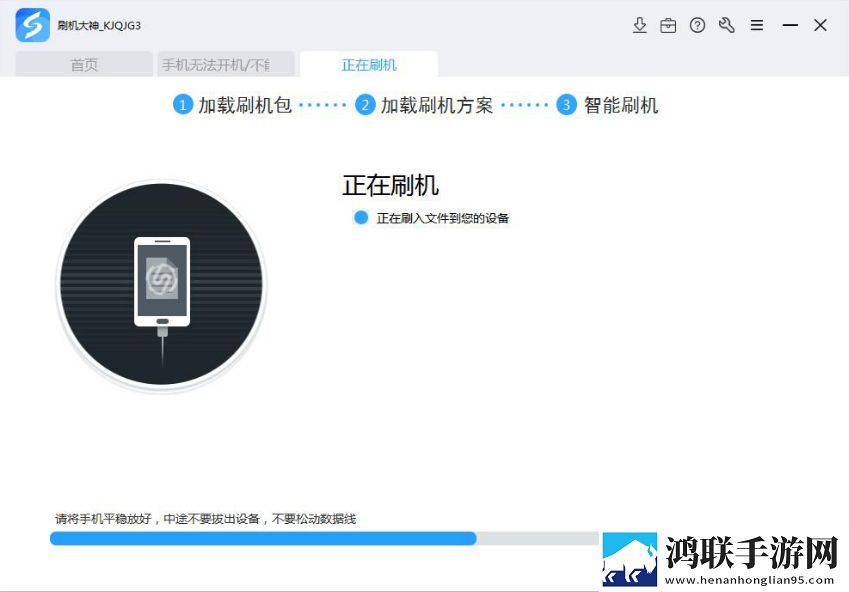
4、识别到三星手机刷机端口后,会自动跳转到“正在刷机”界面,此时请勿移动手机或插拔数据线;
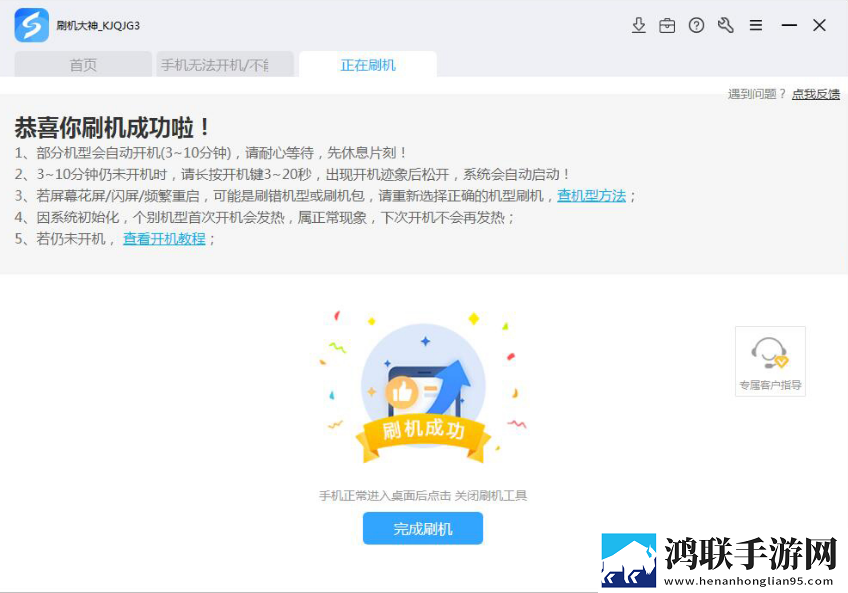
5、刷机过程大约3-10分钟,三星A7手机刷机完成会跳转到刷机成功界面,然后等待手机正常开机就可以。此时整个刷机过程就顺利完成啦!
Odin刷机教程:
一、准备工作;
(1)手机电量不低于50%,建议使用win7或者win10的64位操作系统。
(2)电脑上需要下载安装刷机工具odin以及三星手机的驱动(当然也可以直接点击一键刷机,会自动安装),下载地址:http://pan.baidu.com/s/1qXUZAlY
二、驱动安装;
将下载好的驱动,安装到电脑上,安装驱动的时候,手机暂时不要连接电脑,否则可能导致安装失败。选择语言和国家时,建议选择简体中文-中国香港
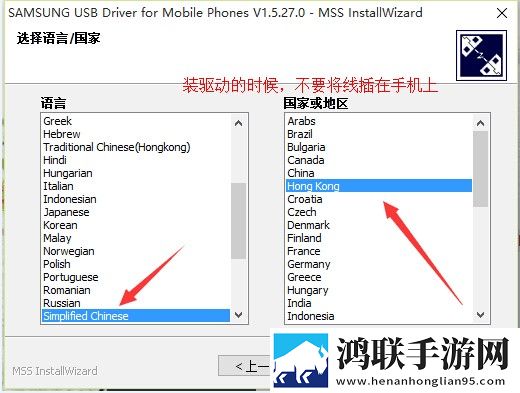
驱动安装完成之后,就可以检测是否安装正确了。
手机进入刷机模式:
关机状态下按「音量下键+HOME键+电源键」约3-5秒后手机出现警告(或英文WARNING)字样后,再按音量上键,出现安卓小绿人后即进入刷机模式。
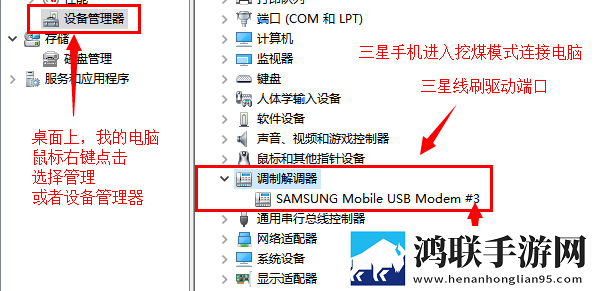
手机进入刷机模式之后,将手机通过数据线连接电脑,然后进入电脑设备管理器检查驱动是否安装,方法为:鼠标右键单击“我的电脑”——点击“属性”——点击“设理管理器”。如果在调制解调器一栏,看到的是如图的样子,表示驱动已经正确安装。