


- 大小:18.0M
- 语言:简体中文
- 版本:1.0.0
- 更新:2025-07-27
苹果的iPad 5 WLAN版在升级到iOS 17 1正式版后,续航能力得到了显著提升。根据测试数据,续航时间比之前的iOS 17版本增加了14%,这对于经常使用平板的人来说,无疑是个好消息。想象一下,你可以更长时间地享受视频、游戏和各种应用,而不必频繁充电,这简直太棒了!如果你还在犹豫要不要升级,不妨看看这个令人振奋的续航提升。接下来,我将给大家分享如何把你的苹果 iPad 5 WLAN版顺利升级到ios17 1的方法。首先,你需要下载一个叫做“iOS修复大师”的软件。这款工具非常实用,可以帮助你轻松完成刷机和系统恢复等操作。在安装完这个软件后,打开它并登录你的账户,然后在首页找到“iOS升降级”选项中的“IOS升级”按钮点击进入。记得,在进行任何操作之前,最好先备份一下你的重要数据,以免丢失哦!
苹果 iPad 5 WLAN版刷机升级IOS 17.1正式版后,续航测试显示手机续航明显提升。测试数据显示最高续航比此前iOS 17增长 14%,苹果 iPad 5 WLAN版续航涨幅明显。
苹果 iPad 5 WLAN版升级ios17.1以上教程:
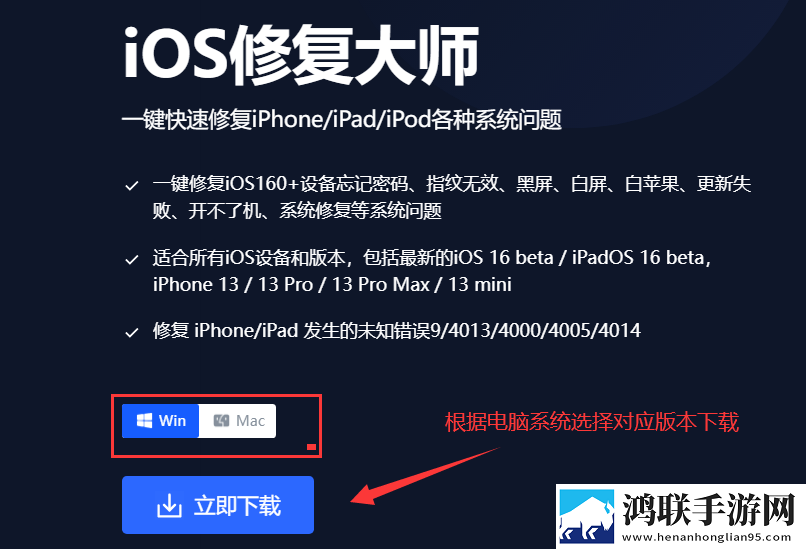
1、下载安装iOS修复大师;
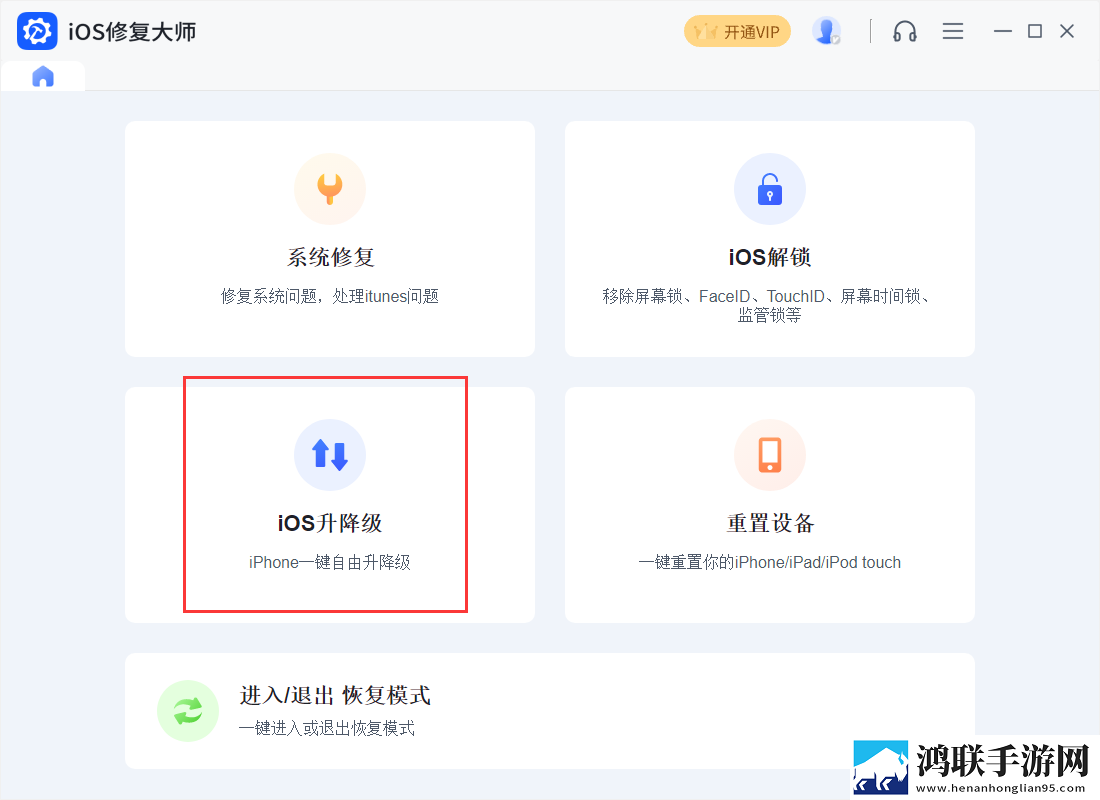
2、iOS修复大师安装完成后打开这个刷机软件,登录IOS修复大师会员后,首页上点击“iOS升降级”中的“IOS升级”。
注意:苹果 iPad 5 WLAN版进行升级前,建议先备份数据资料;
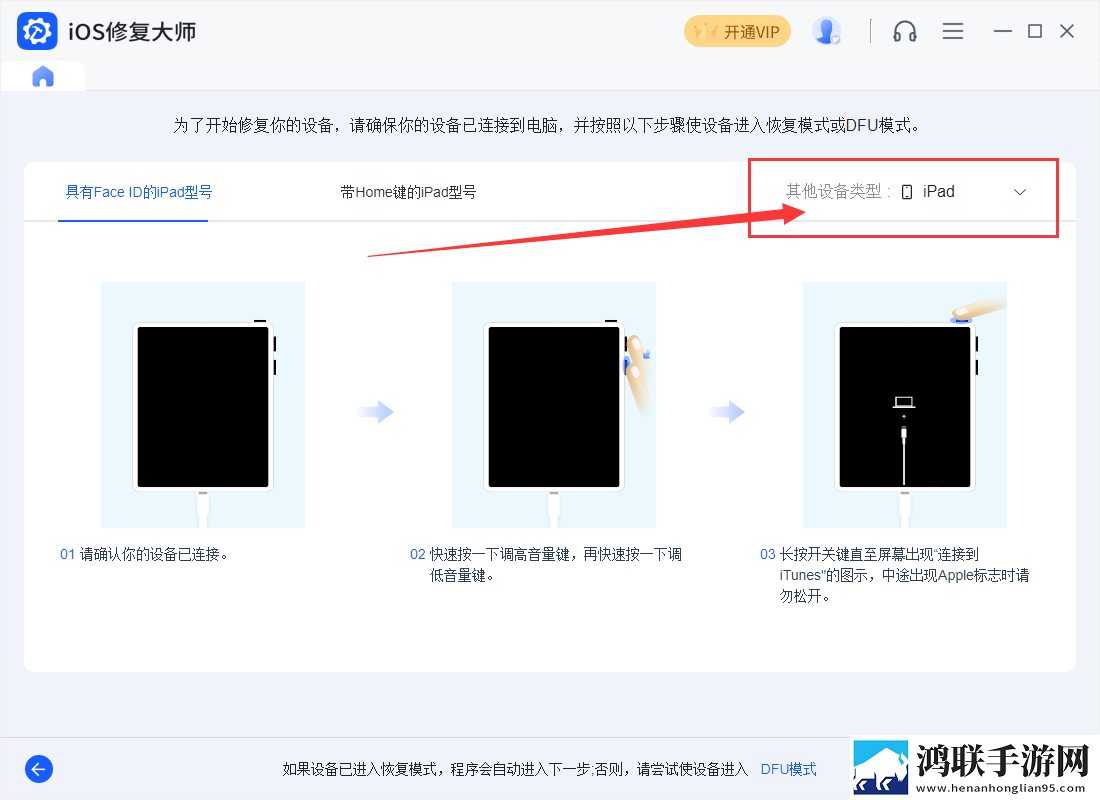
3、在iOS修复大师上选择“iOS升级”刷机模式后,就可以开始手动进DFU模式与电脑进行连接了。
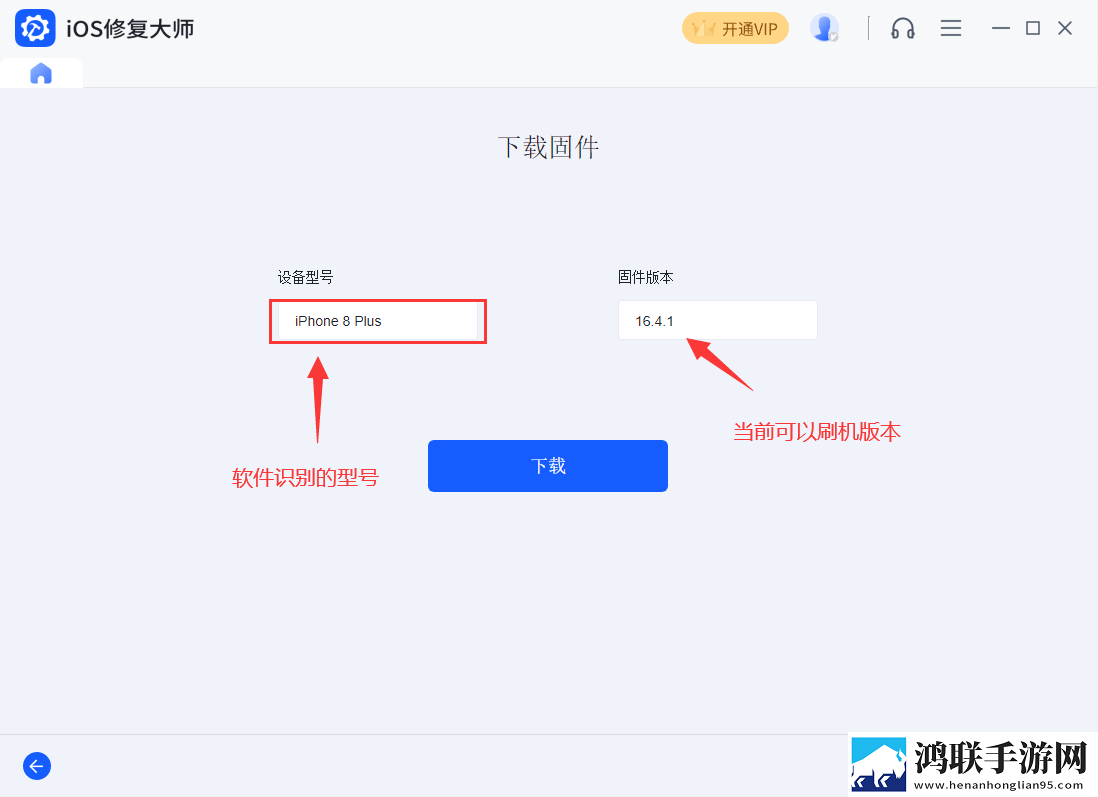
4、苹果 iPad 5 WLAN版进入DFU模式后,ios修复大师会自动识别机型和当前可用系统固件版本,点击“下载”即可。
5、苹果 A1691刷机操作,到这里就耐心等待ios修复大师下载以及解压固件了。ios修复大师下载和解压完成固件后,就可以点击“开始”来对ios设备进行降级操作。
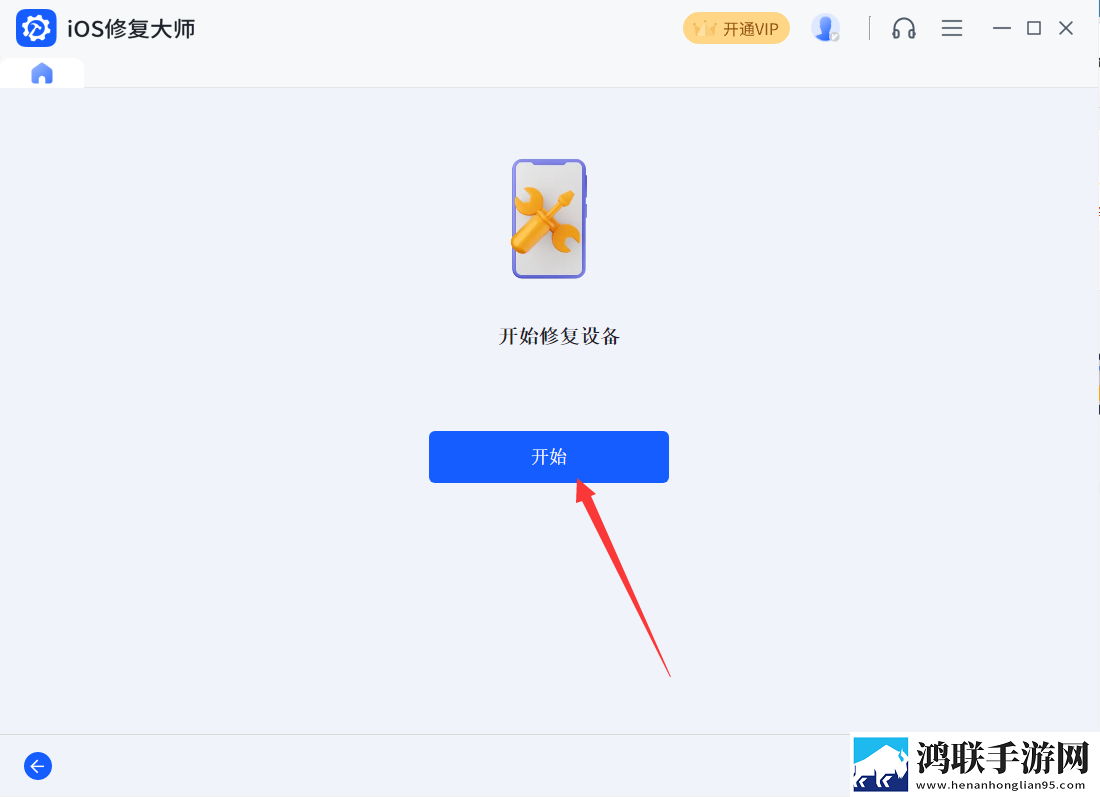
6、苹果 iPad 5 WLAN版使用iOS修复大师,系统刷机升级过程保持数据线与电脑正常连接,不要做其他操作以免失败。
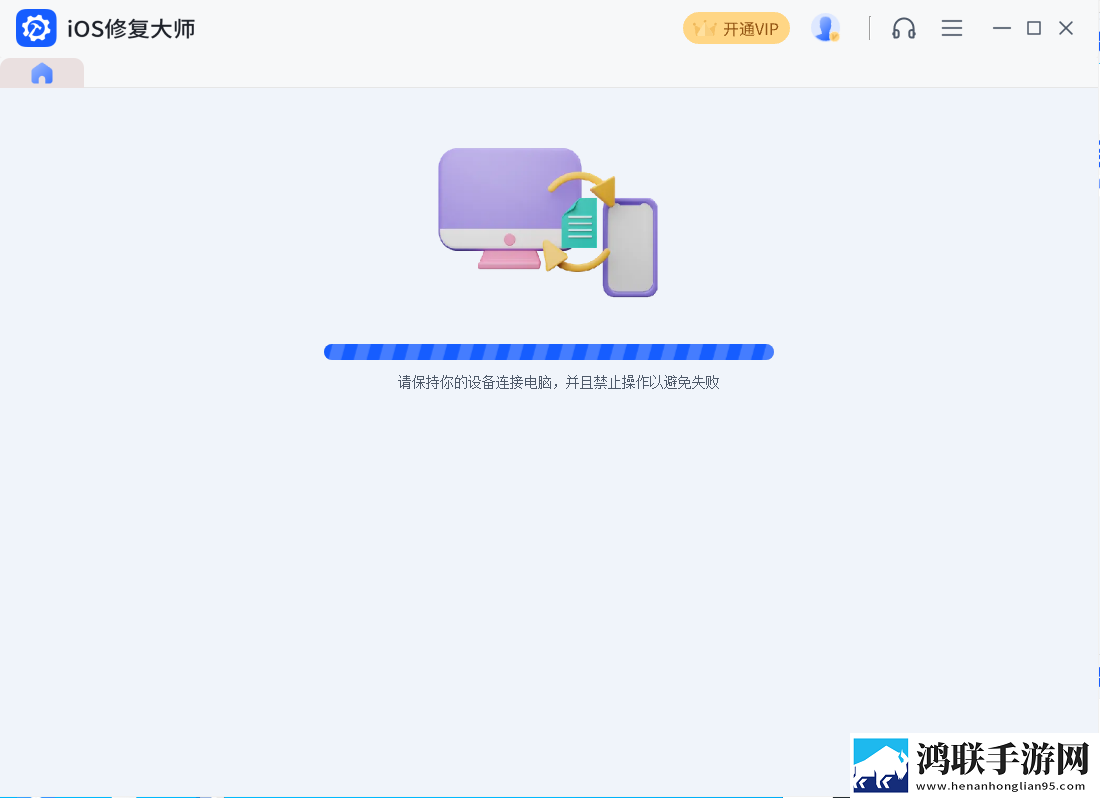
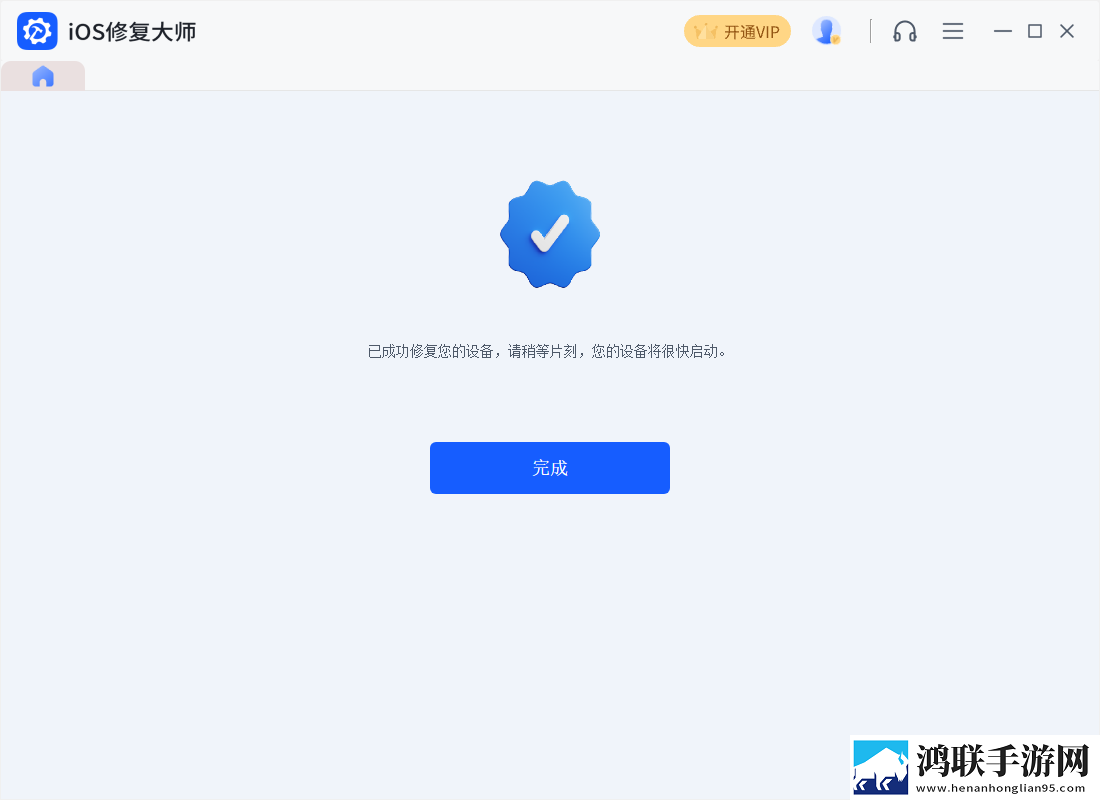
10、直到iOS修复大师提示升级设备完成的时候,这会就可以耐心等待苹果 iPad 5 WLAN版开机就可以使用了。
iOS修复大师是一款全面解决iOS设备问题的手机、平板刷机解锁软件,无论是手机系统刷机升级ios 17、iphone刷机救砖,都能提供快速解决方案。操作简单轻松应对手机、平板的ios升级、屏幕解锁等问题。