



- 大小:32.24MB
- 语言:简体中文
- 版本:v1.15
- 更新:2025-07-16
日产mv和欧美mv哪个适合新手是snapseed最新中文版是一款非常不错的手机拍照修图APP,软件提供了多种强大轻量级的功能,通过对各种参数的精细调整,可以更好地对软件进行修改,每一个都被称为美工,喜欢snapseed最新中文版的用户快来点击下载吧!
软件教程
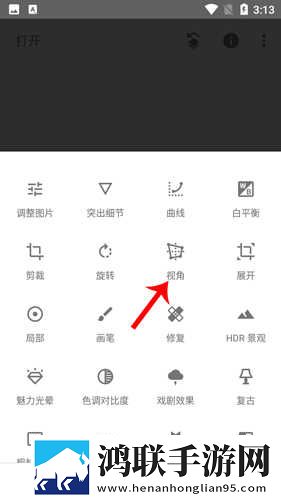
“非破坏性编辑”的软件。熟悉的Photoshop的用户都知道,Photoshop除了具有众多强大的功能外,最有用的一项功能是“历史记录”,可以让你随时返回上一步操作或之前几步操作,甚至可以返回到图像最开始的状态。非常好用的ps软件,而这款软件由非常多神奇的功能,需要用户想要知道如何是两张图片进行叠加,以下的方法就是解决你疑问的方法。非常有用的p图软件。那么许多用户关心的瘦脸问题就来了,在如此多的工具中,我们该利用哪一个工具才能实现我们的想法的,赶紧看看一下步骤吧。首先用户需要点击中间的工具。
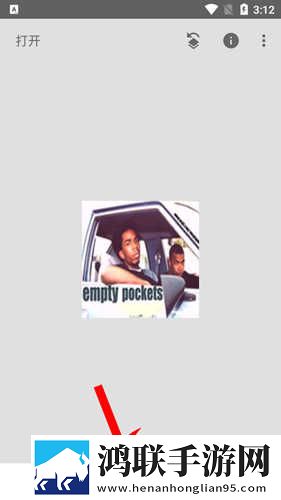
点击视角工具。
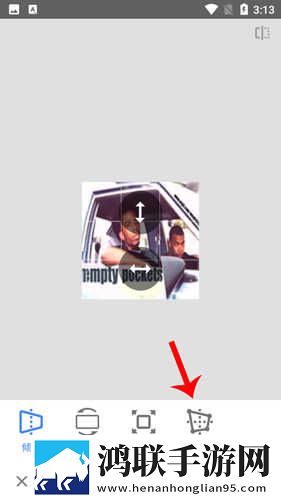
点击下方的自由。
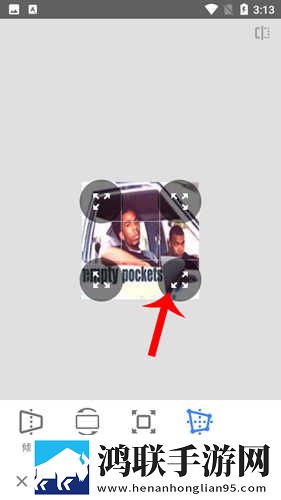
按照你自己的表中进行调试即可。
snapseed最新中文版怎么去水印
Snapseed中有非常多实用的功能,其中去水印就是一个需求量比较大的问题,用户可以通过以下步骤进行水印去除,感兴趣的用户赶紧尝试一下吧。
首先用户需要点击中间的工具。
找到修复,并点击。
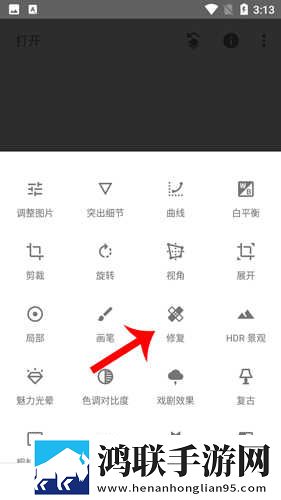
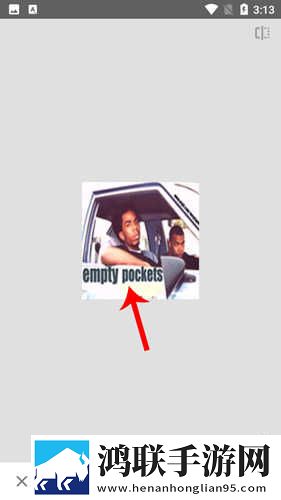
对准你要修改的水印,进行涂抹即可。
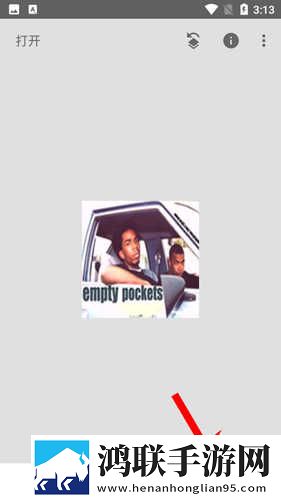
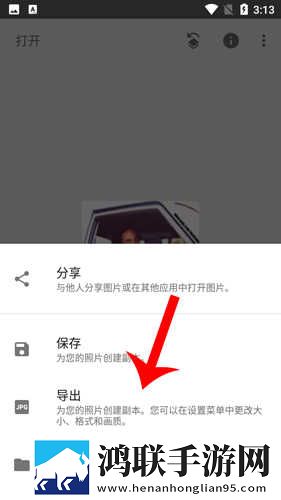
snapseed最新中文版如何保存图片到手机相册
点击下方的导出按钮。
在以下的选项中点击导出即可。
蒙版是什么?
更新时间:2024/2/26
在ps中蒙版用纯黑色表示不运用调整区域,纯白色表示运用调整区域,灰色表示部分运用调整区域。
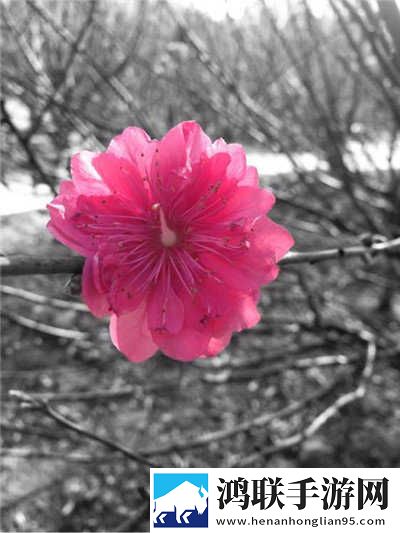
Snapseed中的蒙版工具和ps中的蒙版工具是差不多的,比如:你要让一张彩色的照片变成黑白,但想把照片中的主体保留色彩,那么就要用到蒙版工具。
蒙版的用处有很多,比如:局部调整、合成照片、制作特效的等等,这些都可以通过Snapseed的蒙版功能来实现,大家比较常见的应该是局部调整和双重曝光了。本篇小编将给大家详细讲一下snapseed蒙版的使用教程
怎么把图片弄成蒙版?
更新时间:2025/4/28
1.选择你想要蒙版的照片,选择滤镜-黑白。
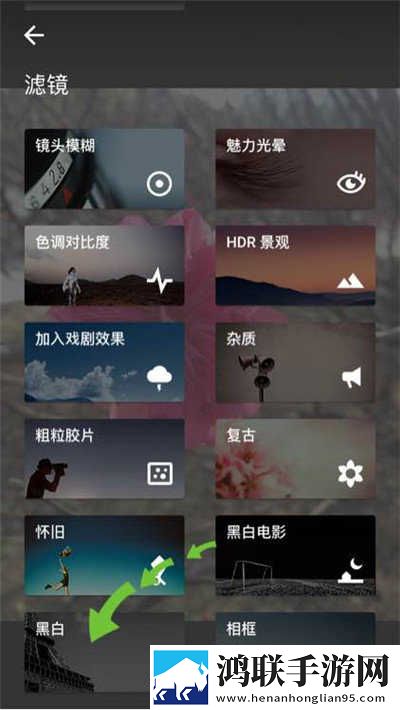
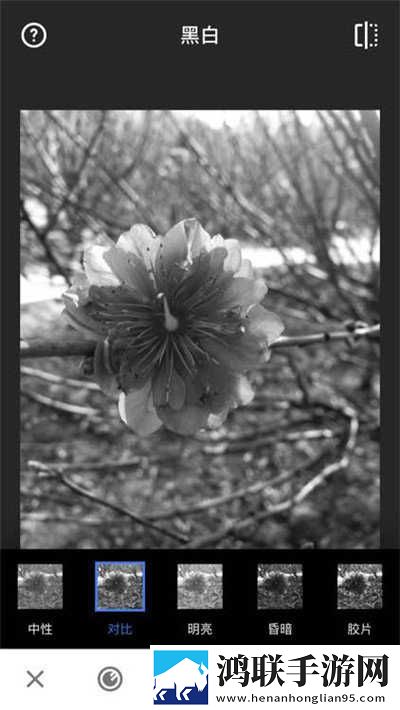
2.再选择你想要的效果,打√
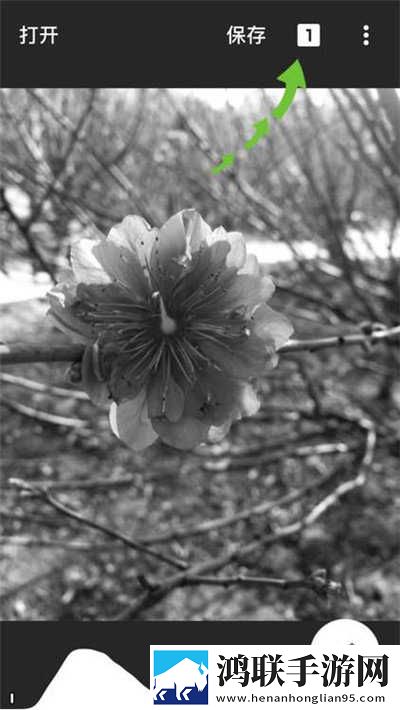
3.在手机右上角,你会看到一个“1”这样的数字,按一下。会出现“黑白”和“原图”再按一下黑白
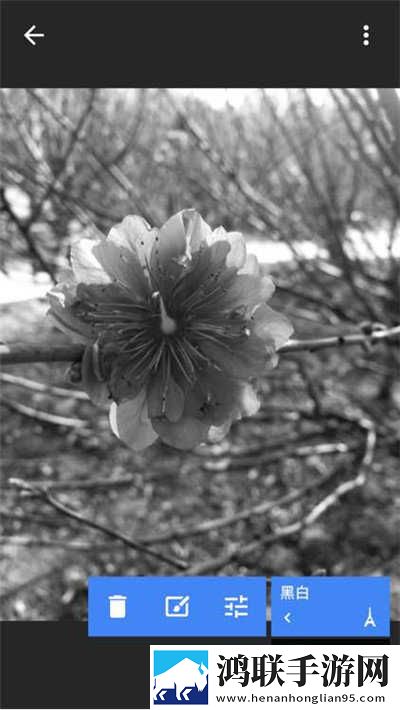
4.按一下带有画笔的位置,图片就会从原有的彩色变为黑色,你就可以把你想涂的位置,放大涂就可以了!
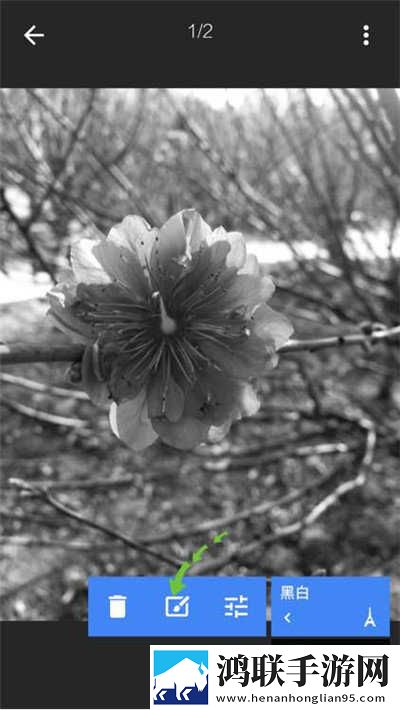
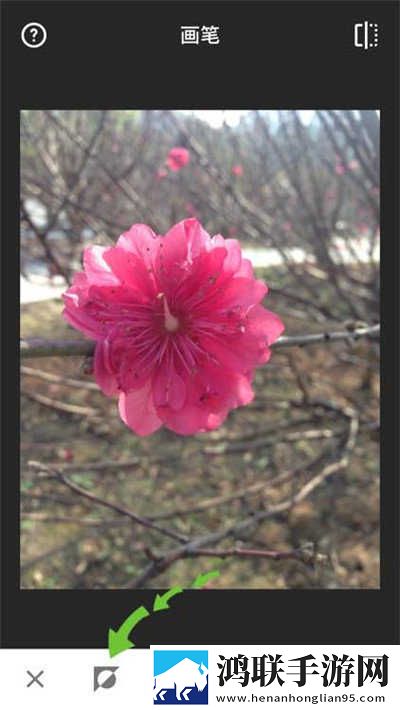
5.就这样四步就能够简单搞定。
更新日志
更新时间:2025/4/28
v2.22.0.633363672版本
•在“设置”中增加了对深色主题模式的支持
•错误修复
软件功能
轻轻一点“自动校正”即可自动调整您的相片
- 使用“调整图像”将您的相片调整至尽善尽美
- 提供许多优质相框,可为美化相片起到画龙点睛的效果
- 可通过电子邮件、google+ 以及其他内置分享方式分享您的作品
- 使用“选择性调整”对相片的特定对象或区域加以美化
- 提供各种有趣且极具新意的滤镜,例如“怀旧”、“戏剧”、“复古”、“杂质”以及“移轴”
支持
- 在 ipad、iphone 3gs 及 ipod touch(第 3 代和第 4 代)中支持 625 万像素的相片;
- 在 ipad 2 和 iphone 4、4s 中支持 1600 万像素的相片;
- 在 ipad 第 3 代和 iphone 5 中支持 2025 万像素的相片(如果相片太大,ios 将自动缩减像素采样)
- jpeg 和 tiff 相片
- 如果使用相机连接套件进行传输,还支持 raw 相片(仅适用于 ipad、ipad2 或 ipad 第 3 代)(如果文件显示为缩略图,请转至“设置”>“定位服务”,为 snapseed 打开此设置。需要打开此设置,snapseed 才具备 ios raw 处理功能)
- 支持的语言:英语、德语、法语、西班牙语、意大利语、巴西葡萄牙语、日语、中文(繁体和简体)以及阿拉伯语
创造性增强
- 黑白 通过这款由暗室启发得来的滤镜制作经典的黑白外观。
- 复古胶片 - 让相片看起来像上世纪五十至七十年代流行的彩色胶卷所拍摄的一样
- 戏剧 通过专为您的相片量身定制的效果添加风格,效果范围从精细纹理到强烈的艺术效果。
- 杂质 使相片呈现独特而时尚的暗淡外观。
- 移轴 创建狭窄的对焦区域以模拟景深,通常用于缩微场景。
- 细节 使用 nik software 专业软件提供的传统锐化功能或独特的“细节构造”功能增强相片的细节。
- 中心对焦 让四周的背景变模糊并调整其亮度,从而突出相片主体。
- 相框 为相片添加独特的边框以作为点晴之笔。
- 怀旧 借助漏光、刮擦、胶片类型及更多选项,让您的照片显露出逼真的怀旧效果。
基本调整功能
- 自动校正 自动分析您的相片,并调整颜色和曝光,使其达到最佳效果。
- 选择性调整 通过 nik software 的革新性 u point 技术,可在数秒内对相片的特定区域进行精确选择并增强。
- 调整图像 使用“环境”功能可制造与相片色彩和纹理完全吻合的深度和自然饱和度。除此之外,您还可以调整白平衡、饱和度、对比度等等。
- 拉直和旋转 通过简单的手势控制将相片旋转 90° 和/或拉直。
- 裁剪 使用标准纵横比或自由地裁剪图像,轻松去除相片的干扰部分。
- 拍摄照片 通过 camera roll 打开相片或拍摄新相片。