


- 大小:1.1GB
- 语言:简体中文
- 版本:1.0.0
- 更新:2025-07-26
苹果 A2098最近关闭了iOS 17 0 1的升级和降级功能,这让不少用户感到无奈。其实,iOS 17 0 1是在9月22日发布的,主要是为了给iPhone 15和iPhone 15 Pro这两款新机型修复一些错误,并且还带来了重要的安全更新。不过,苹果在不久后又推出了最新版本的 iOS 17 0 3,版本号为21A360,这次更新解决了一个可能导致你的iPhone运行温度比预期高的问题。这下子,不少人都在想,是不是该考虑升级一下自己的设备呢?如果你决定要刷机并升级到 iOS 17 0 3,那就跟着下面的步骤来操作吧!首先,你需要下载安装一个叫做“iOS修复大师”的软件。这个工具可不是一般的软件,它能帮助你轻松搞定各种问题,包括刷机、解锁等等。安装完成后,打开这个软件并登录会员账号,然后在首页上找到“ios升降级”中的“IOS升级”选项点击进入。记得,在进行任何操作之前,一定要先备份好你的数据,以免丢失重要信息哦!接下来,就可以开始准备进入DFU模式,并将手机与电脑连接起来啦。
苹果 A2098关闭iOS17.0.1,无法升降级。iOS 17.0.1 发布于 9 月 22 日,苹果为iPhone 15和iPhone 15 Pro机型提供了错误修复和重要安全更新。不过苹果 A2098最新发布 iOS 17.0.3 版本更新,版本号为 21A360,修复“可能导致 iPhone 比预期运行温度更高的问题。
苹果 A2098刷机升级iOS 17.0.3教程:
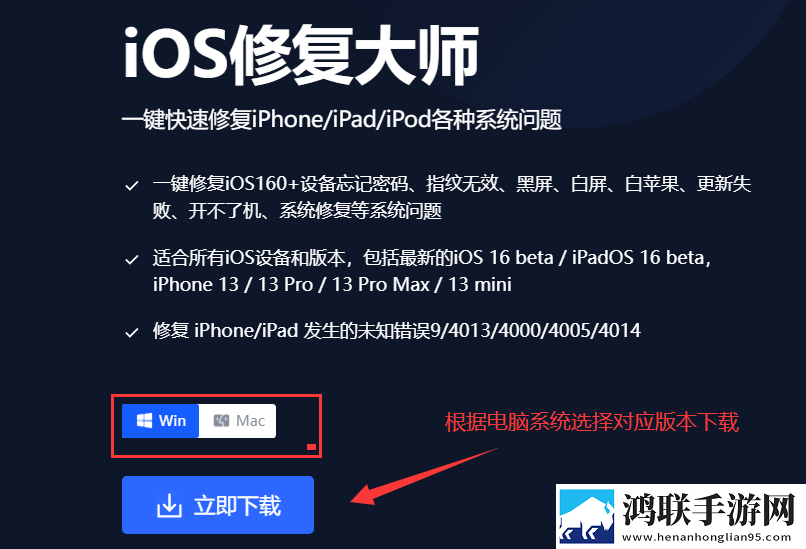
1、下载安装iOS修复大师;
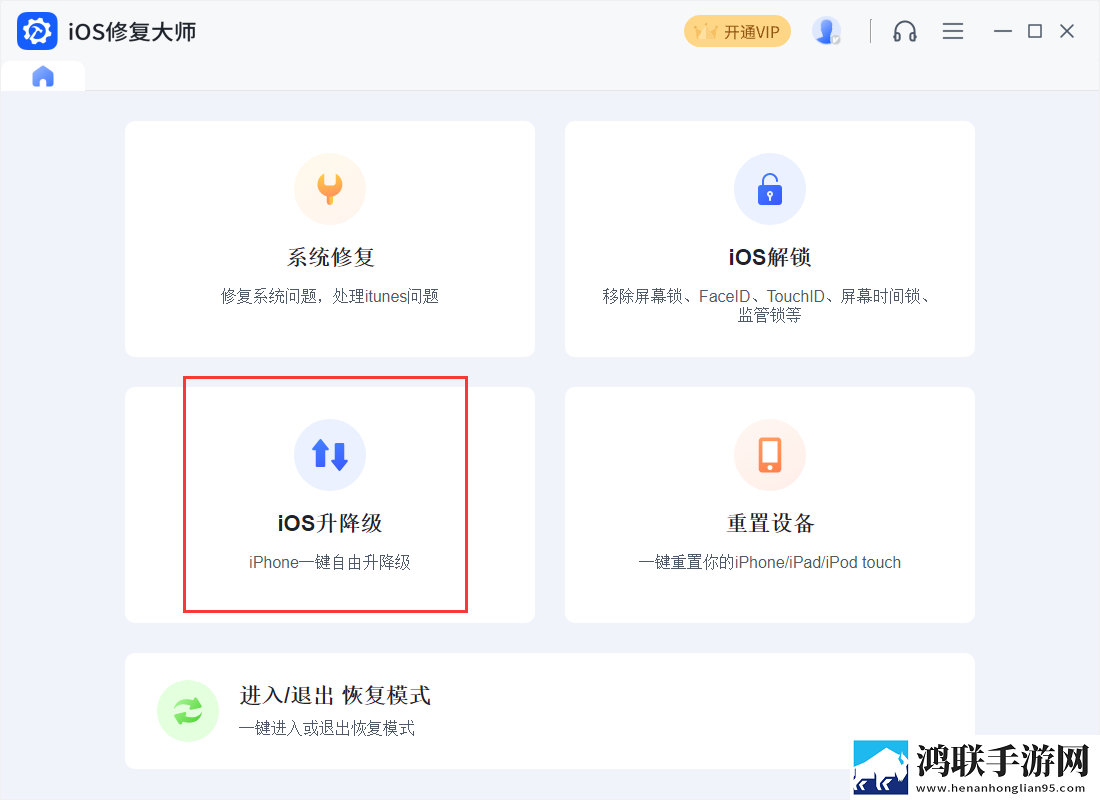
2、iOS修复大师安装完成后打开这个刷机软件,登录IOS修复大师会员后,首页上点击“iOS升降级”中的“IOS升级”。
注意:苹果 A2098进行升级前,建议先备份数据资料;
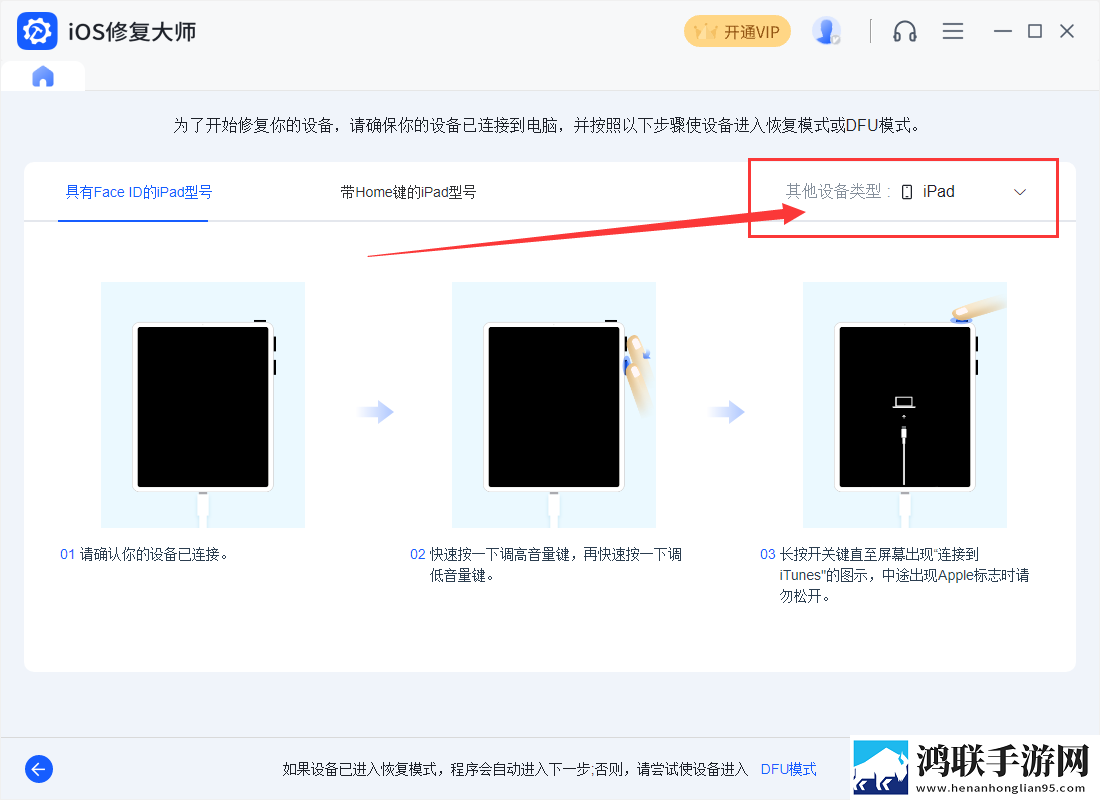
3、在iOS修复大师上选择“iOS升级”刷机模式后,就可以开始手动进DFU模式与电脑进行连接了。
4、苹果 A2098 进入DFU模式后,ios修复大师会自动识别机型和当前可用系统固件版本,点击“下载”即可。
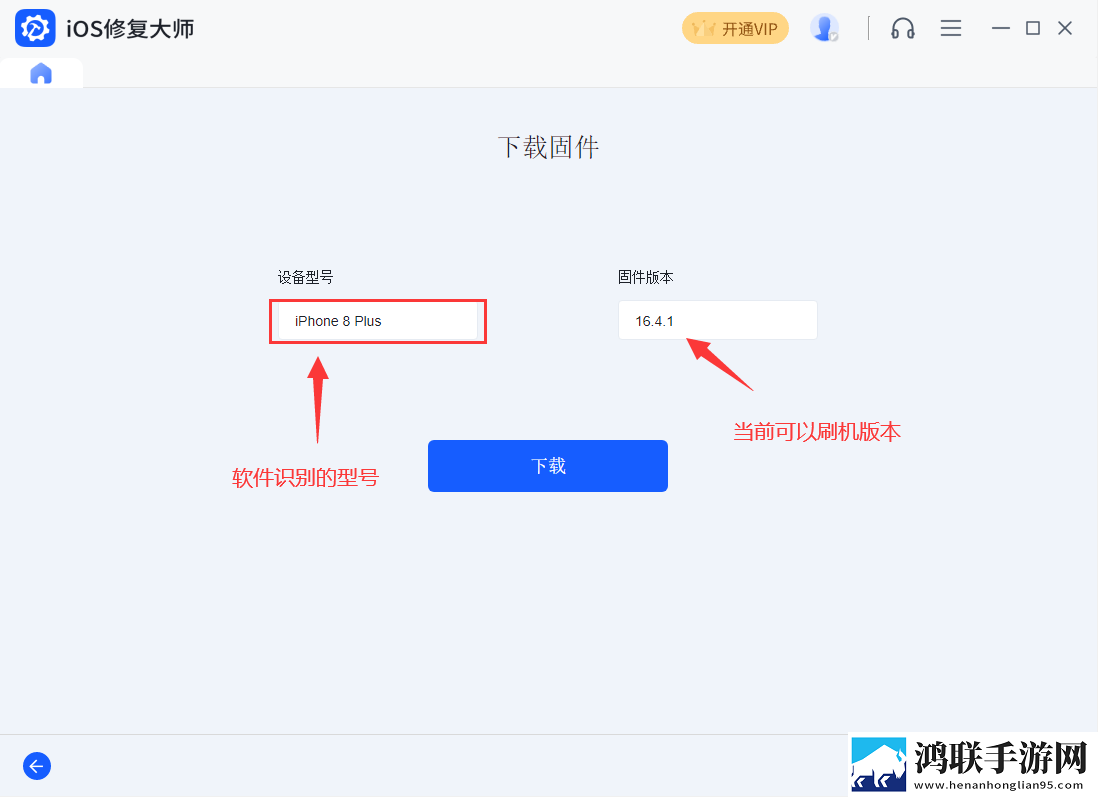
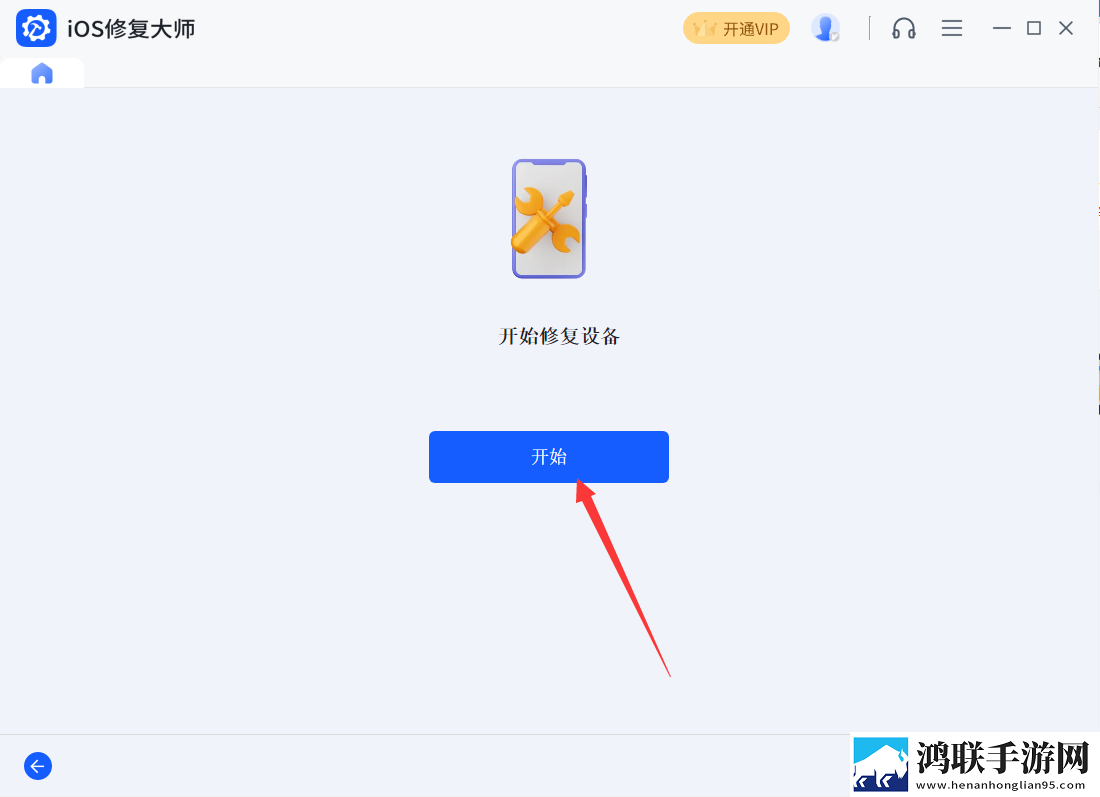
5、苹果 A2098 刷机操作,到这里就耐心等待ios修复大师下载以及解压固件了。ios修复大师下载和解压完成固件后,就可以点击“开始”来对ios设备进行降级操作。
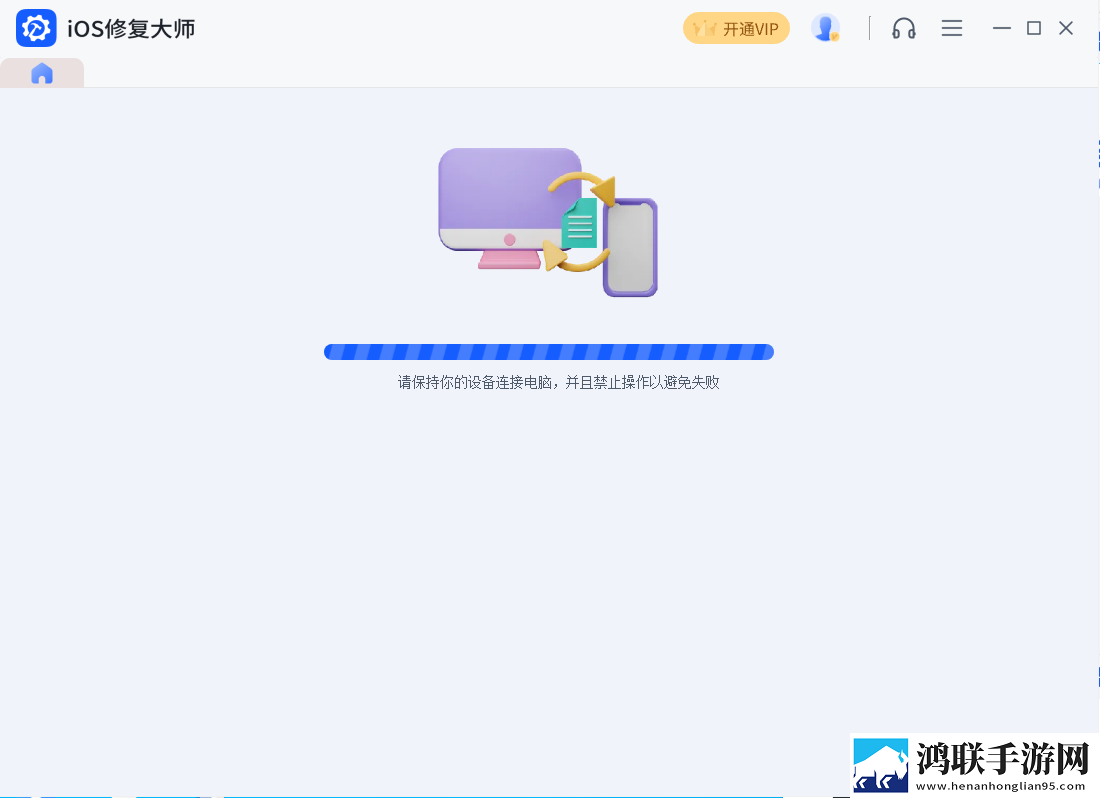
6、苹果 A2098 使用iOS修复大师,系统刷机升级过程保持数据线与电脑正常连接,不要做其他操作以免失败。
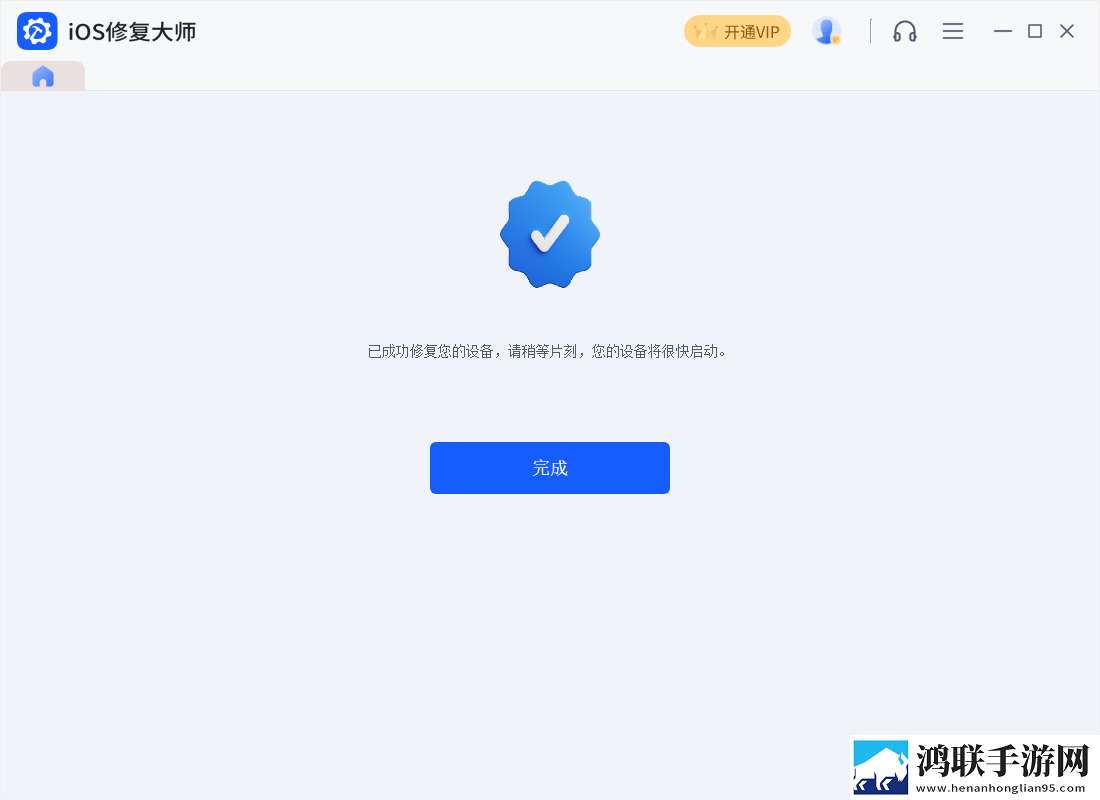
10、直到iOS修复大师提示升级设备完成的时候,这会就可以耐心等待苹果 A2098开机就可以使用了。
iOS修复大师是一款全面解决iOS设备问题的手机、平板刷机解锁软件,无论是手机系统刷机升级ios 17、iphone刷机救砖,都能提供快速解决方案。操作简单轻松应对手机、平板的ios升级、屏幕解锁等问题。