



- 大小:47.47MB
- 语言:简体中文
- 版本:1.0.0
- 更新:2025-07-23
9.1短视全免是橙光阅读器ios版有超全作品库、人人都可以参与创作的一站式文学免费阅读创作服务。不仅能根据不同读者的喜好和实际阅读需求,推送覆盖现代、古风、架空、明星、非遗、光影多个类别的海量原创精品书籍,让读者快速找到心仪的书籍作品进行阅读,而且还能通过便捷高效的创作方式进行创作,随时随地写作分享自己的作品,欢迎有需要的用户下载使用~
软件教程
橙光阅读器怎么创作游戏?怎么制作作品?
无论做什么事情,都必须做好准备工作。巧妇难为无米之炊,而我们想要做一个简单的文字作品,也需要提前准备好思路。这其中包括:
1、一个故事剧情和故事剧情搭配的素材,包括人物立绘、背景图、音乐等。
2、橙光工具操作技能。
下面,我们便尝试制作一个最简单的三句话作品,来体会橙光作品的制作过程。
首先,我们需要准备的东西包括:
(1)一个简单的故事剧情:男主和女主在游乐场约会,男主打算告白。
(2)需要的素材:男主和女主的人物立绘;街道和公园的背景图;轻松的背景音乐。
(3)橙光工具操作技能:最简单的操作。
按照上面的思路,我们可以开始制作第一个橙光作品。
第一步:登录橙光制作工具,新建一个作品。
作品起名告白气球,记住作品的工程路径,选择皮肤UI,点击“确定”。
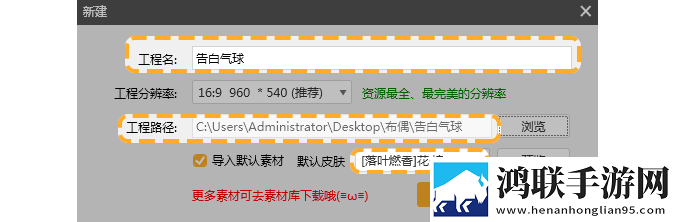
第二步:进入工具操作界面,在工具栏,点击素材库,选取需要的素材。
可根据自己想要的立绘大小、表情等细节进行选择。
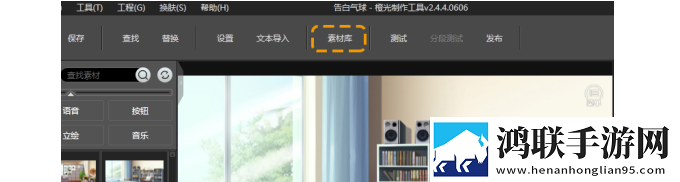
下载好我们所需的素材,准备开始作品制作。
第四步:添加背景图。
我们把素材区的“游乐场”背景图拖放到作品的效果画面。
在拖动过程中,效果画面会出现三个分区,分别是:背景图,前景图,远景图。
一般情况下我们使用最多的是背景图,前景图和远景图使用较少,后面有用到的地方再细讲。
将背景图放入效果画面后,观察整个作品工具界面的变化,如下图:
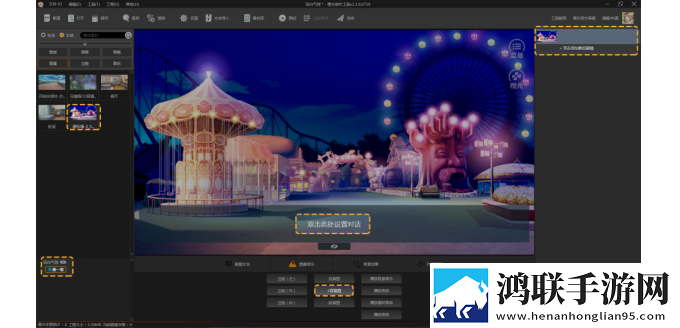
首先,背景图片铺满了效果画面。同时,下方的白条处有“双击此处设置对话”的文字,这是提示我们为背景图配上文本。
其次,左侧剧情栏中,剧情树中的“第一章”呈现选中状态,这说明以上操作是在“第一章”中。
再次,效果画面正下方的制作菜单中,切换到了“图像音乐”菜单,而且“背景图”按钮上打了对勾,说明我们刚刚的操作是针对背景图的操作。
最后,右侧的剧情事件区,出现了一行简单的图片指令。
第五步:设置剧情文本。
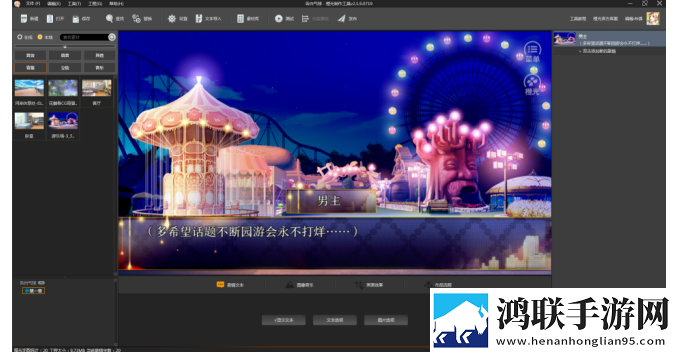
拖入第一张背景图片后,我们“双击此处设置对话”,会跳出文本设置栏。
在文本设置栏中,我们能够添加相对应的文字内容,如下图:
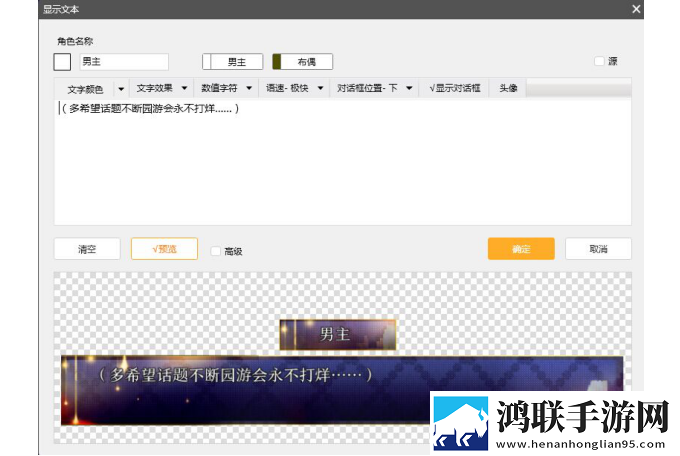
添加好文本,效果如下图:
第六步:添加立绘。
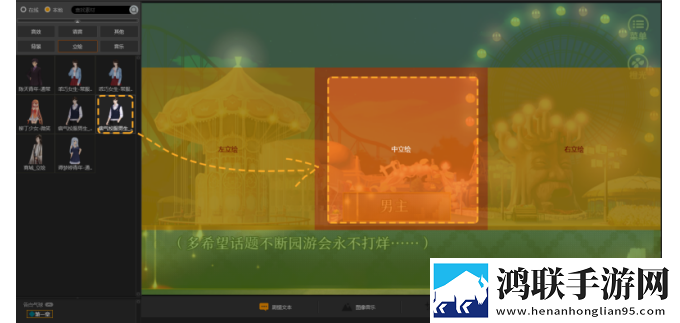
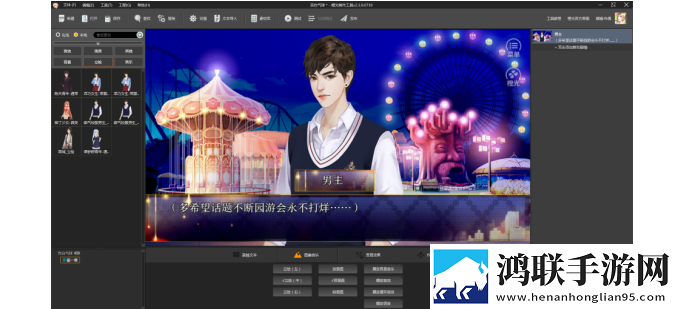
在素材区,点击立绘按钮,将人物立绘拖拽到效果画面中。
拖拽立绘的时候,也会出现效果画面的分区,左立绘、中立绘、右立绘,这是指立绘拖拽后出现的位置。
将立绘拖到相应的区域,立绘便自动出现在固定的位置,十分方便、简捷。如下图:
第七步:添加后续剧情。
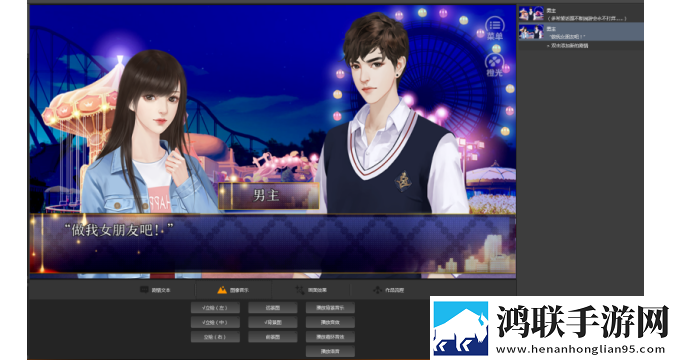
这时需要重新建立一条剧情,在剧情事件区第一条指令下面,双击便可以直接建立新的剧情。
然后我们按照之前的办法,添加背景图与立绘,如下图:
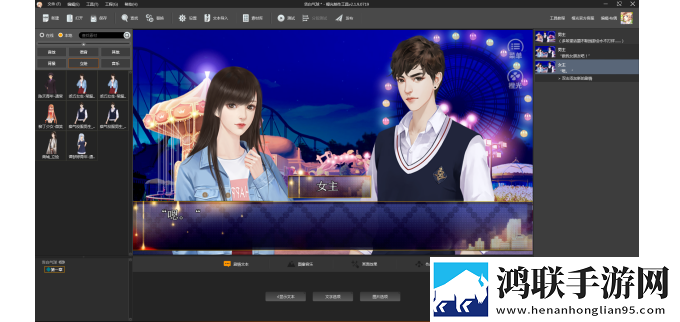
第八步:添加背景音乐。
到了这里,三句话的简单作品已经制作完毕,接下来便是要添加背景音乐。
因为作品基调是欢快的,所以适合搭配一首轻松愉快的音乐。
挑选好音乐后,直接将音乐拖放到作品开始的剧情上,音乐便能自动播放,如下图:
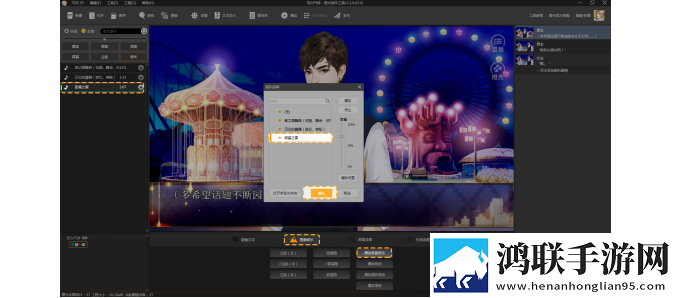
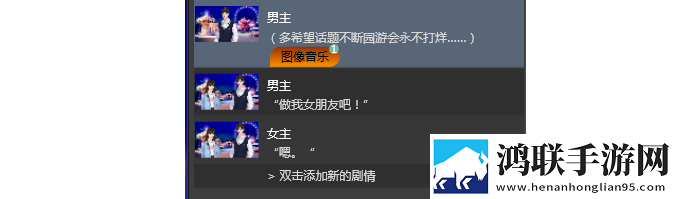
到这里,一个简单的文字作品便制作完成了。
你可以点击菜单栏中的【测试】,查看作品的效果。