



- 大小:77.01MB
- 语言:简体中文
- 版本:1.0.0
- 更新:2025-07-23
中文字幕免费mv第一季歌词是番茄ToDo是一款非常实用的学习辅助工具,它能够帮助用户更好地管理时间,提高学习效率。这款软件的设计理念非常简单,就是通过使用番茄钟来帮助用户集中注意力,从而更好地完成学习任务。番茄钟是番茄ToDo的核心功能之一,它是一种时间管理方法,通过将工作时间划分为25分钟的工作时间和5分钟的休息时间,来帮助用户更好地集中注意力。这种方法已经被证明是非常有效的,可以帮助用户在短时间内完成更多的工作。除了番茄钟之外,番茄ToDo还提供了待办列表功能。用户可以在待办列表中添加自己需要完成的任务,然后按照优先级进行排序。这样,用户就可以清楚地知道自己需要完成哪些任务,以及哪些任务是最重要的。
软件教程
番茄ToDo怎么用
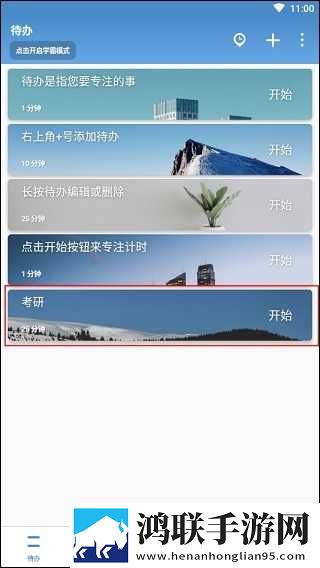
1、打开应用后在主界面就能够看到系统预设好的几个待办计时,用户们能够直接长按计时,点击删除按钮来将此计时删掉。
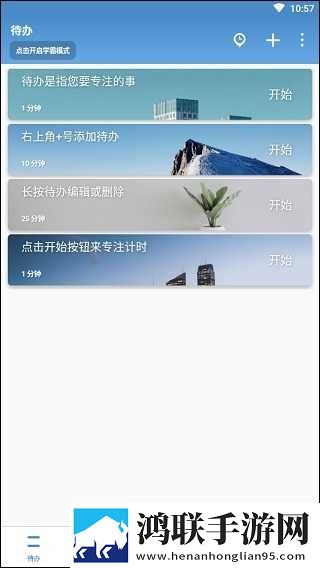
2、点击右上角的“+”号按键,能够添加一个新的待办事项,也就是计时。
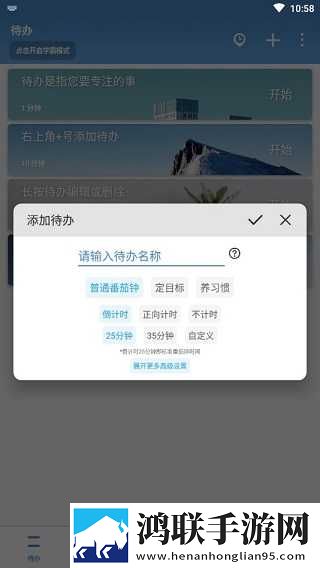
3、按照自身要求来选择事件的类型与计时的种类,普通番茄钟在倒计时结束后能够休息一段时间,帮助你更好的消化学习的内容。而养习惯是设计一个每天重复的计时,让你更好的养成一个习惯。定目标是一个长期的计时,设置好开始日期和结束日期后就会开始计时。
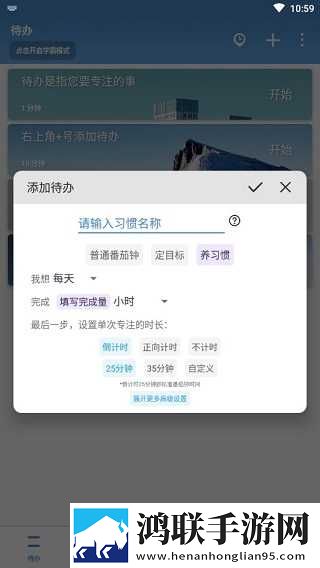
4、倒计时支持5分钟——180分钟的计时,而正计时无需设置时长。而在更多设置中,你能够对计时进行高级设置。
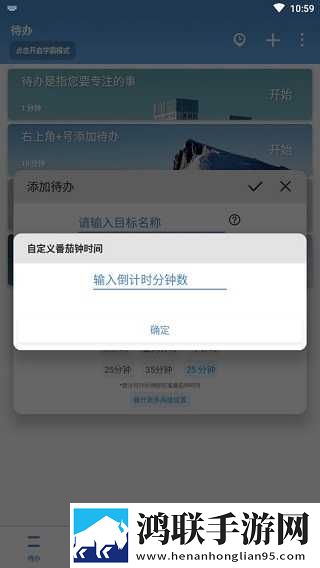
5、完成所有设置点击确定保存,然后在主界面就能看到你设置好的计时了。点击右边的开始按钮就可以开始进行计时了。
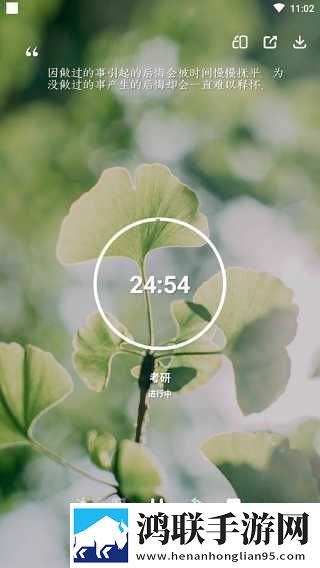
6、在计时开始后用户们能够点击中间的时间来调整计时器的风格。
并且点击下方的音符按钮能够选择计时器的背景音,大多是帮助沉浸下来的白噪音。
7、点击下方的方块按钮停止本次计时,可以选择要不要将本次放弃记录在番茄钟内。
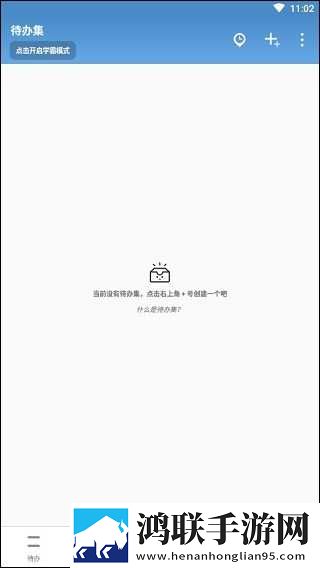
8、点击界面下方的待办集切换至“待办集”界面,用户们能够在这创建新的待办集来添加所有未完成事情的计时。同样,待办集也是长按进行删除。
9、在数据统计界面,你能够看到所有计时的完成情况与专注时间的分布。
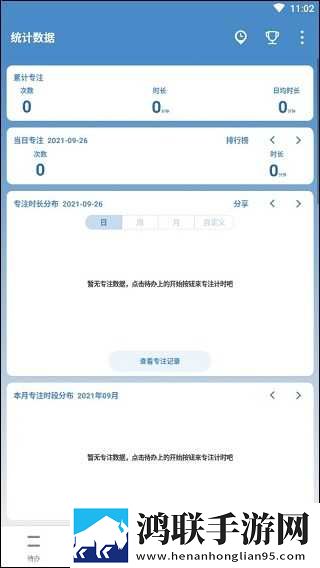
常见问题
如何添加定时提醒?
更新时间:2024/6/21
在待办卡片上长按,在弹出的菜单中选择"定时提醒",设定提醒时间即可。注意,许多手机会因为省电终止番茄Todo在后台的进程,此时提醒不会正常工作,请参考下面的帮助文档操作。建议重要事项不要使用任何第三方软件作为提醒,使用手机自带的闹钟和日历最为稳妥。
软件评测
番茄 ToDo 的使用非常方便,点击左上角的加号就能添加番茄钟。你可以选择时间和频率,时间分为5、25、35分钟,如果你觉得预设的时间长度都不适合你,你也可以自定义时间。
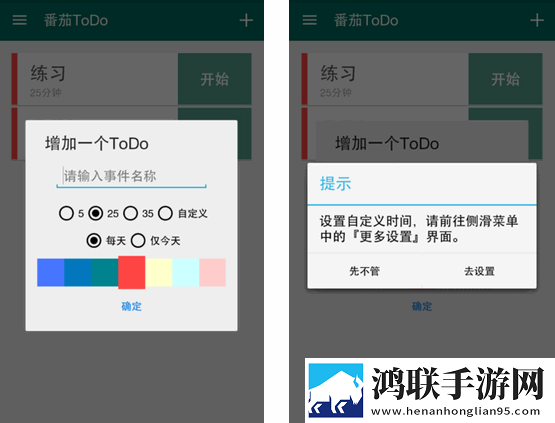
你还可以为不同的番茄钟设置不同的颜色,可以用来区分重要性。
在番茄钟列表里,在任意一个番茄钟上左划,即可编辑、删除该番茄中。更赞的是,如果你点选那个紫色的闹钟图标,就可以为番茄钟增加 「To Do」,也就是代办事项,它可以提醒你去完成一个番茄钟任务。
当你点击「开始」,就可以进入番茄时间了,你要再这个时间段内专心做好一件事情。番茄 To Do 也会用励志的话语来激励你完成任务。点击坐下角的图标,可以保持屏幕常亮。
番茄ToDo翻页时钟怎么设置
1、在本页面下载并打开番茄todo,点击首页底部导航栏的“我的”。
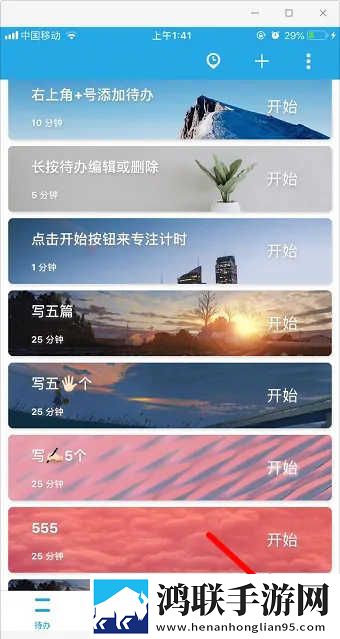
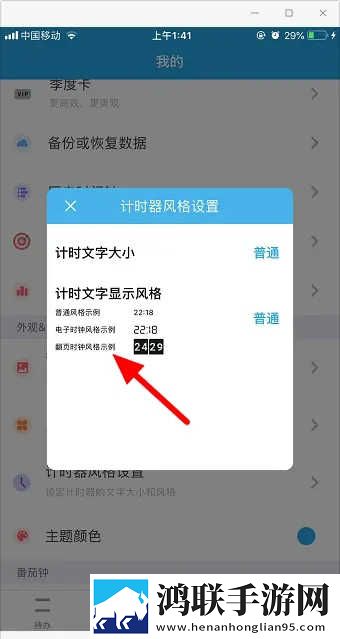
2、在我的个人主页里大家可以点击“计时器风格设置”。
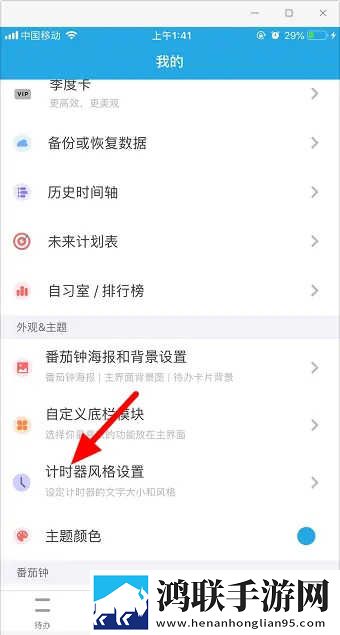
3、然后再点击“计时文字显示风格”(其中第三个是翻页时钟)。
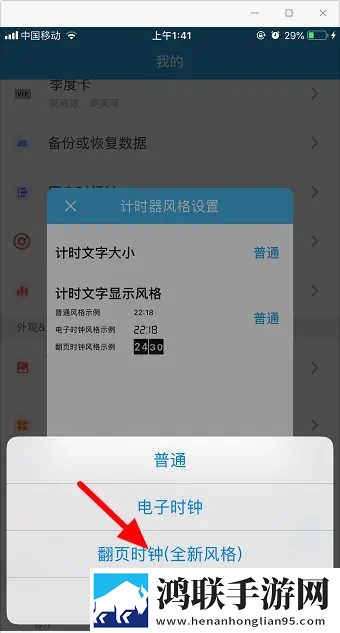
4、在弹出的提示框中点击“翻页时钟(全新风格)”。
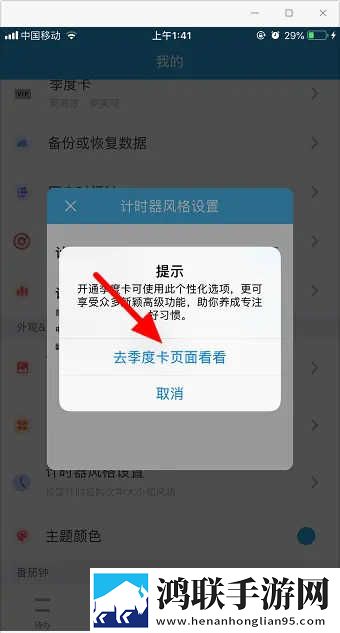
5、翻页时钟(全新风格)提示需要开通季度卡才可以用哦,点击“去季度卡页面看看”。
6、点击“红色方框”开通季度卡即可。
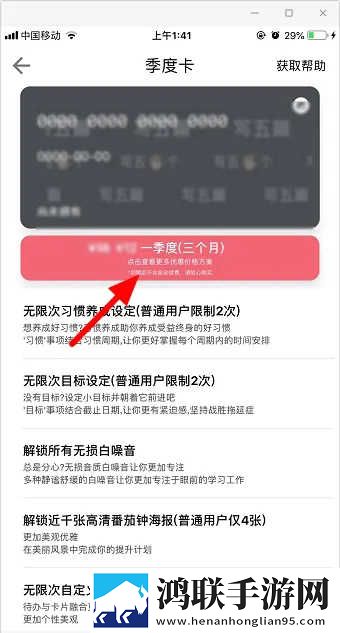
开完后大家可以免费的使用翻页时钟啦
番茄ToDo学霸模式怎么开启
使用方法:
1、简单来说,想在番茄ToDo里开启学霸模式的话,用户们需要点击左上角的代办事项,点击开启学霸模式。
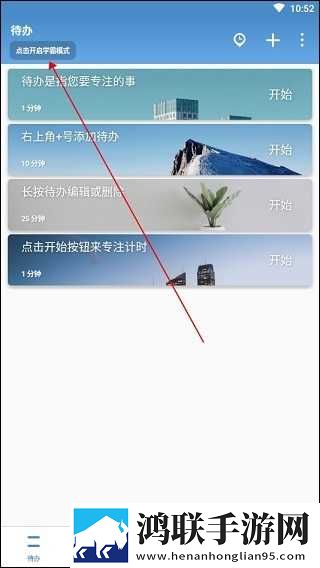
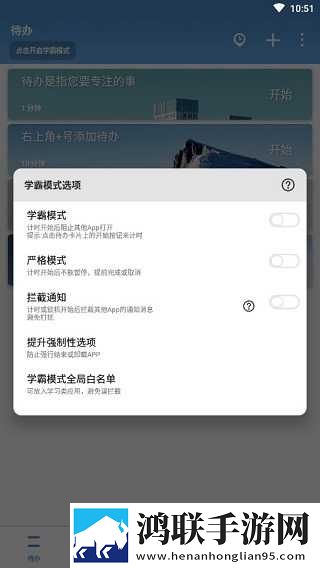
2、打开学霸模式的列表后,我们就可以通过弹窗点击右侧的按钮开启学霸模式了,非常方便快捷!
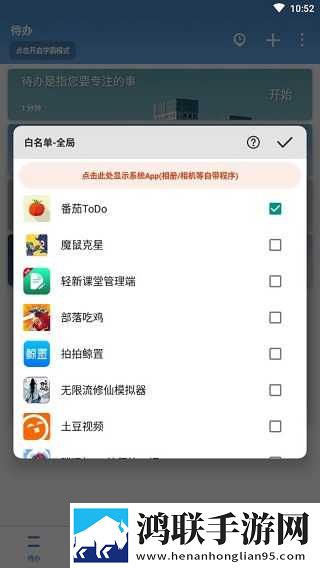
3、由于开启学霸模式之后,番茄钟就会禁止打开其他的软件,大家还可以通过“学霸模式白名单”功能勾选应用,避免误拦截的情况。
最简单的用法
您只需点击主界面右上角的添加按钮,在弹出的添加对话框中输入想要做的事情的名字,点击确定即可添加成功。添加成功的待办会在主界面显示,如果要开始一个番茄钟,点击卡片上的"开始"按钮即可。
如何添加定时提醒
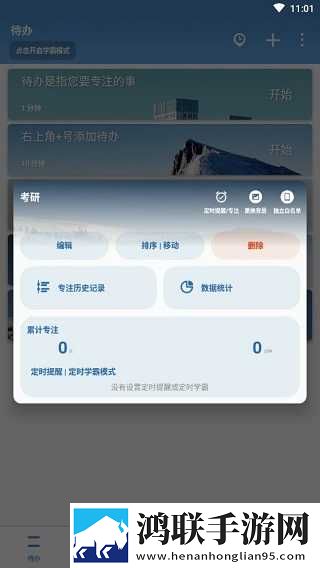
在待办卡片上长按,在弹出的菜单中选择"定时提醒",设定提醒时间即可。注意,许多手机会因为省电终止番茄Todo在后台的进程,此时提醒不会正常工作,请参考下面的帮助文档操作。建议重要事项不要使用任何第三方软件作为提醒,使用手机自带的闹钟和日历最为稳妥。
长期计划如何使用
长期计划是一个强大的习惯养成功能。这里给出几个小例子帮助大家使用。
* 小明计划在6月1日之前完成健身计划,想要一共健身100次,每次健身30分钟。设置如下:
在事项名称处输入"健身",在下方的单次时间设置处点击“自定义”后输入“30”
在"计划完成的量"输入框中输入100,下方计量单位选择"次",设置截止日期为6月1日,点击确定即可。
接下来小明只需要在健身时开始这个待办就可以了,待办完成后App 会自动计次并在卡片上显示进度条,点击卡片也可以看到更详细的进度。
* 小明想要在明年6月成为软件开发工程师,为此他想自学编程一万个小时,每次编程50分钟。设置如下:
在事项名称处输入"编程",在下方的单次时间设置处点击“自定义”后输入“50”
在"计划完成的量"输入框中输入600000,下方计量单位选择"分钟"(600000 分钟相当于一万小时),设置截止日期为明年6月1日,点击确定即可。
接下来小明只需要在编程时开始这个待办就可以了,待办完成后App 会自动计算花费时间并在卡片上显示进度条,点击卡片也可以看到更详细的进度。
* 小明想要在6月高考前复习完物理,物理书一共28章节,每次想复习40分钟。设置如下:
在事项名称处输入"复习物理",在下方的单次时间设置处点击“自定义”后输入“40”
在"计划完成的量"输入框中输入28,下方计量单位选择自定义,在弹出的量词输入框中填写"章",设置截止日期为6月1日,点击确定即可。
接下来小明只需要在复习时开始这个待办就可以了,待办完成后App 会弹出框让小明填写本次复习完成了多少章节,点击卡片也可以看到更详细的进度。
学霸模式是什么?如何使用?
开启学霸模式之后,在番茄钟进行时会阻止手机开启其他一切未在白名单中设定的App,适合学霸使用。
使用方式:在设置-学霸模式 处开启即可,您也可以在开启之后设定白名单,以免拦截了您不想拦截的App。
小憩功能如何使用?
小憩是结合禅修和冥想的放松方式,按照屏幕上的提示放松自己即可,每天坚持放松可以起到提升专注度的效果。
白噪音是什么?有什么用?
白噪音是能够让人放松静下心来的音乐,包括大自然的声音,人声等等。您可以在 设置-工作背景音乐 处开启。
主界面有待办和待办集,如何只显示其中某一个?
您可以在设置-外观主题设置-自定义主界面 处设置。
如何关掉主界面的卡片背景?
您可以在设置-外观主题设置-动态卡片背景 处设置。
锁屏界面如何显示?
您可以在设置-锁屏番茄钟 处打开锁屏显示开关,部分机型需要在安全中心处打开"在锁屏显示"的权限方可正常使用。:
为什么已完成的待办第二天变成了未完成?
如果您在新建待办时选择了"每天",那么每天的完成状态都会刷新的。番茄Todo 是一个侧重习惯养成App,因此每天都要做的待办完成状态肯定会刷新。
为什么某些待办第二天就消失了?
如果您在新建待办时选择了"今天",那么到第二天该代办就会消失。