



- 大小:77.01MB
- 语言:简体中文
- 版本:1.0.0
- 更新:2025-07-23
大婶的肥沃的土地浪我种有多少字是procreate安卓版是一款非常好用的绘画工具类软件,这款软件中有很多非常强大的功能,用户通过这款软件可以在线进行绘画,这款软件中有很多的画笔和模板,用户可以自由的下载使用,非常适合喜欢绘画的用户使用哦,有需要这款软件的朋友快来下载procreate安卓版体验吧!
软件教程
procreate安卓版教程
取色:
单指长按屏幕,可快速吸取颜色
伸出1根手指
找准你想吸取颜色的地方
长按,然后会出现一个圆环
圆环上的颜色就是吸取到的颜色啦
撤回:
2根手指轻轻点击屏幕,可以撤回到上一步
伸出2根手指
轻轻点击屏幕的任意地方
就返回到上一步啦
相当于平时用到的ctrl Z
可以返回超级多步
复制:
3根手指在屏幕上,从上往下滑动,可以复制图层
伸出3根手指
在屏幕上轻轻的由上往下滑动
就会出现屏幕中间的选择框
选择拷贝并粘贴就复制啦
其他的选项可以自己点点看
下面再来看看上次提到的一些工具的具体使用方法
选择工具
选择工具可以用来选择画面中的部分
如:画人物时,脸部和身体忘记分图层了,可以用选择工具单独选择脸部,将脸部和身体分开成2个图层。
下面这张图上,可以看到脸和鼻子是在一个图层上的
我们来试试把它们分开吧
step1
先点击右上方的“选择”工具
点击后底部会出现选项栏
再点击底部的“羽毛”
step2
顺着鼻子的边缘
用笔把鼻子圈出来
再伸出3根手指
在屏幕上从上往下滑动
这时画面中会出现有关复制的选项框
选择“复制并粘贴”
然后再打开图层
就可以看到鼻子已经在一个新的图层上啦
快速上色
用画笔画一个封闭的形状,然后在调色盘上直接拖动颜色到形状内,可以快速给形状上色。
step1
先用画笔顺着脸的边缘
把脸的边缘描出来
形成一个封闭的形状
step2
直接拖动调色盘上的颜色
到封闭的形状内
简简单单,脸部的大色调就铺好了
Alpha锁定
画面铺完大色调后,在进行细节的刻画时,总害怕涂到上色的范围外面去。这个时候就可以打开图层的Alpha锁定功能,这样无论怎么画都会画到范围外面去了。
将头发图层进行Alpha锁定之后
怎么画都画不到头发外面去啦
学画画是一个漫长的需要耐心的过程,集美们要一起坚持下去。
procreate绘画教程入门
更新时间:2024/2/23
零基础怎么自学绘画,不会画画怎么自学,想必这些都是绘画初学者们经常在想的问题吧,就是不知道如何才能学习好绘画,然后绘画出自己想要画的东西,那么今天小编就在网络上收集整理了一些关于Procreate新手入门指南!教你如何从绘画新手快速成为高手!教程非常简单,赶紧来看看吧:
侧边栏
在开始绘画之前,我们先来熟悉下 Procreate 的界面。
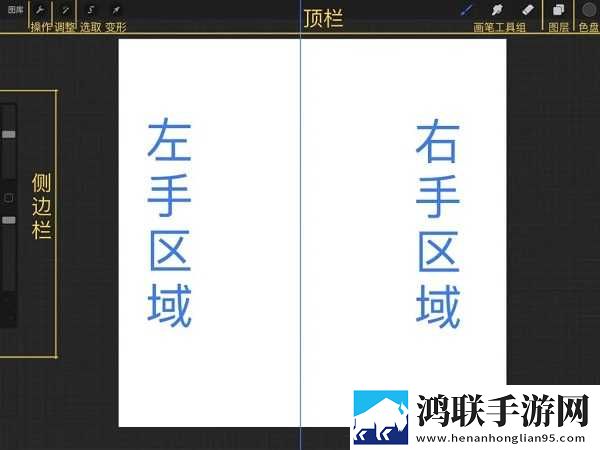
Procreate 的界面布置相当简洁,顶栏的内容被分成了左右两个区域,各分配给左右手五个不同的功能按钮,而除了顶栏以外就只有一个简单的侧边栏。
侧边栏可以快速调节当前所用画笔:上半部分的滑条调整当前画笔尺寸、下半部分改变画笔的透明度、中间的矩形默认可以用于打开取色器,你也可以在偏好设置中将其改为别的快捷按钮。侧边栏最下面的是撤销和重做按钮,按住撤销按钮会启用「快速撤销」——自动执行多次撤销操作。
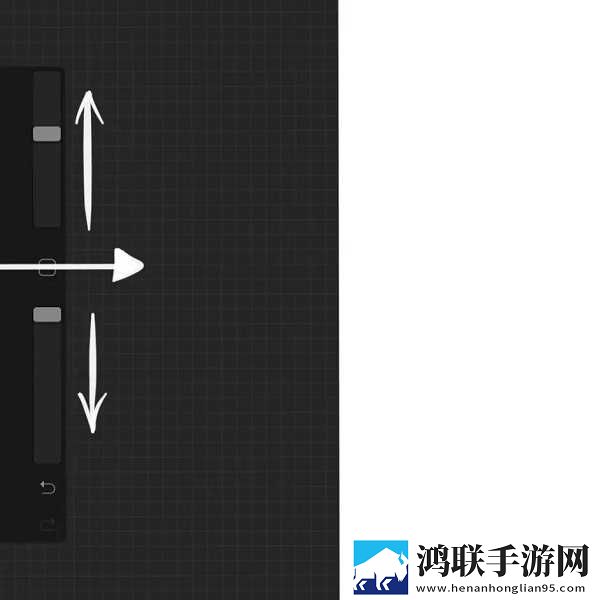
你可以按住侧边栏中间的矩形并向屏幕内侧滑动,这个手势会拉出侧边栏,此时你可以上下滑动来调整侧边栏的垂直位置。侧边栏默认位于左侧,你可以在偏好设置中选择开启「右侧界面」将侧边栏置于屏幕右侧。
由于 Procreate 的画笔允许在渲染的过程中改变画笔大小,所以你可以试着在画某一笔的同时用侧边栏调整画笔大小,可能会产生有意外变化的线条。
偏好设置与手势
使用一个新工具时我喜欢先将其调整到我更习惯的状态,而 Procreate 最令我满意的一部分就在于此:它提供了足够多的设置内容来帮助你将其改造成专属于你的工作台。
左上角的扳手状图标打开的是被称为「操作(Actions)」的页面,其中第五项为「偏好设置」。刚刚我提到你可以在这里改变侧边栏的位置,其实这里还有相当多有趣的自定义内容。
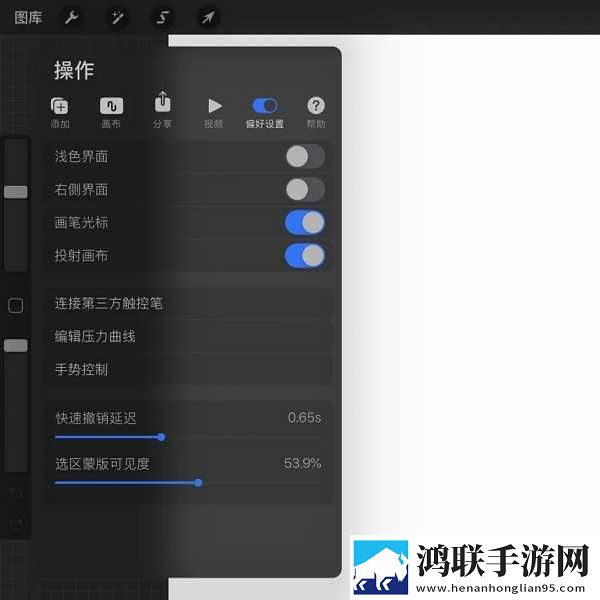
这其中「手势控制」的选项尤为重要,这里罗列了相当多操作中的快捷功能的触发方式,你可以按照自己喜好来配置。不过我个人强烈推荐在「常规」选项中禁用触摸操作和禁用双指撤销、三指重做手势,这样做的原因是我想减少一切简单手指手势有可能带来的误触风险,于是就能安心地把手腕放在 手机上而不用担心会影响作画。
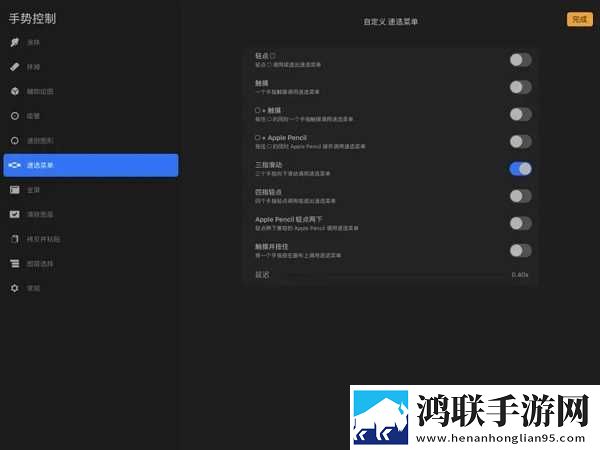
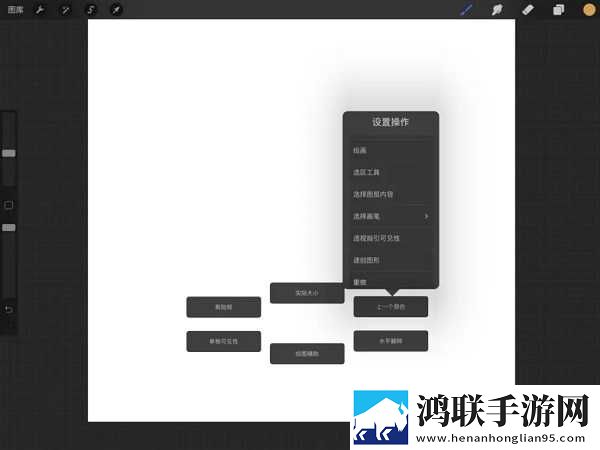
其中「速选菜单(QuickMenu)」是一个重要的工具,默认是没有触发方式的,你需要自己分配一个手势启用它,比如这里我选择的是三指向下滑动来触发。「速选菜单」中有六个选单,长按其中一个选单即可自定义内容,根据习惯的不同你可以将之用于快速切换常用画笔或者是作为常用功能的快捷唤出方式,这对减少繁琐操作很有帮助。
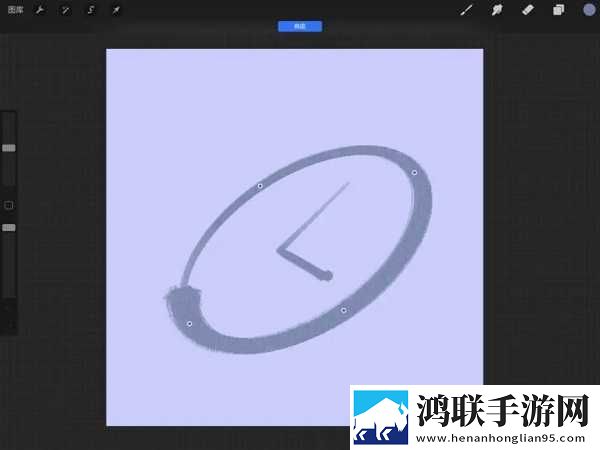
另一个需要注意的是「速创图形(QuickShape)」手势功能。这项功能能让你画出的上一笔线条变成可调整的规整几何图形,我通常会用这项功能辅助绘画规整的椭圆或者平整的直线。这项功能比起同类工具中常见的形状尺规要更具创造性,因为形状线条会保留一定的粗细、透明形态的变化以及画笔本身的特征,因而线条会更加自然。
把工具调整到合适的状态后,我们就能正式开始绘画啦。不过在动笔之前,我还要先介绍下右手区域的画笔工具。
画笔工具组
我通常将顶栏右手区域从左到右的前三项「画笔」「涂抹」「擦除」统称为「画笔工具组」,因为它们共用同一个画笔库来表现特征。