


- 大小:42.44MB
- 语言:简体中文
- 版本:1.0.0
- 更新:2025-07-20
Webex Meet是一款非常专业的会议服务软件,简直是在线会议的好帮手!它不仅能让你和小伙伴们轻松进行视频会议,还支持多人同时在线,让你的工作效率瞬间提升。无论何时何地,只要有网络,你就可以随时开会,享受高效又安全的服务。在这里,你可以创建自己的专属会议室,把线上办公变得更加顺畅。想提高工作效率吗?那就来试试Webex Meet吧,它会为你提供全面的服务,助你打造一个更专业、更高效的会议环境。体验一下在线会议带来的便捷与乐趣,你一定不会失望!
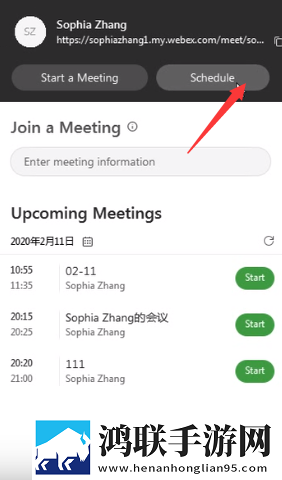
3、点击安排,然后输入会议信息:会议主题、会议日期、开始时间和持续时间、会议密码
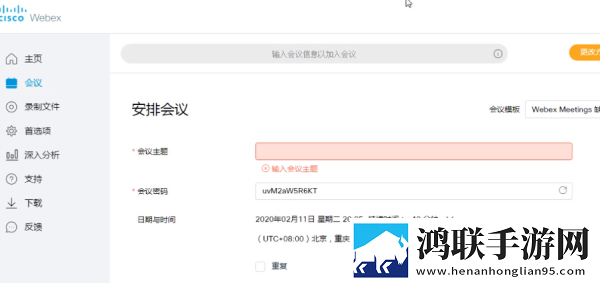
4、受邀者 - 允许应用程序访问设备上的联系人或手动输入参加者的电子邮件,然后点击添加与会者以将其添加到参加者列表中。

5、输入安排会议的主题 、密码、会议日期、时间 会议时长 ,输入与会者邮箱。
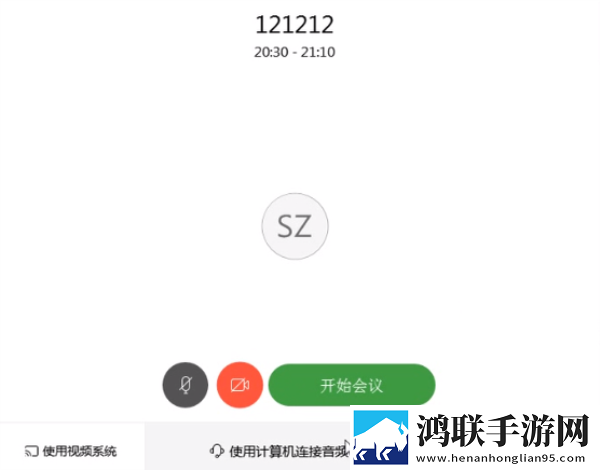
6、输入完成信息,点击开始进行会议即可,完成效果图。
webex meet怎么加入会议
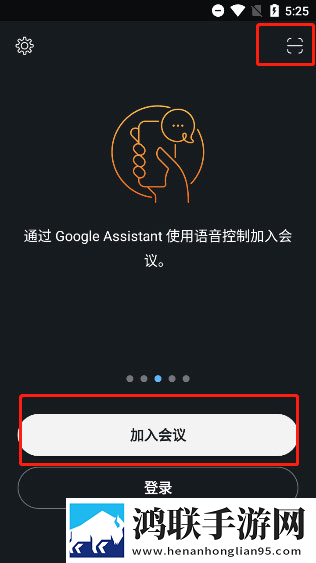
1、创建会议需要用户登录账号,而加入则无需登录账号,通过点击“加入会议”或点击右上方扫一扫二维码即可,具体如下图所示
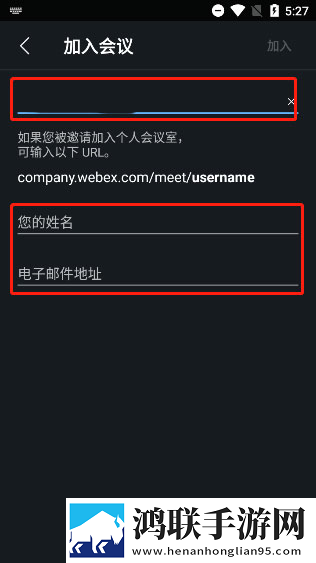
2、获取到会议的载入页面后,用户需要输入会议号、名称以及电子邮件地址等信息
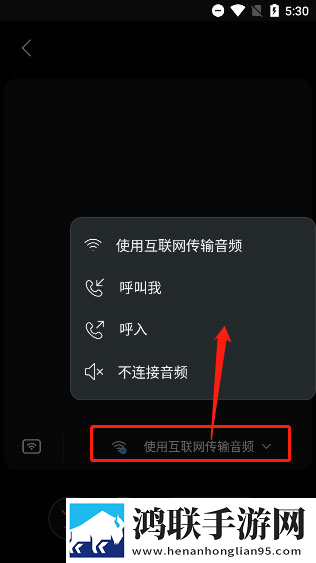
3、点击下图所示位置,可选择开启或关闭音频设备,或更换音频接收方式
4、除了屏幕互享和视频会议外,软件还支持用户开启跨设备屏幕展示,当然这需要其他设备与主设备在同一网络环境下才可满足
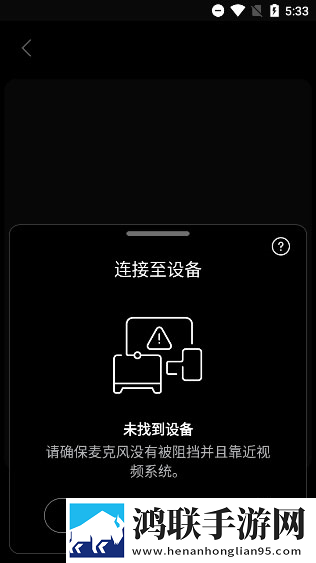
具体细节
麦克风:确保您的麦克风未被使用。
请确保您的麦克风音量不能太低并且没有任何物品阻挡麦克风。
无线网络:靠近视频设备。
权限:求您的视频支持团队允许其他人连接到视频设备。
webex meet怎么共享屏幕
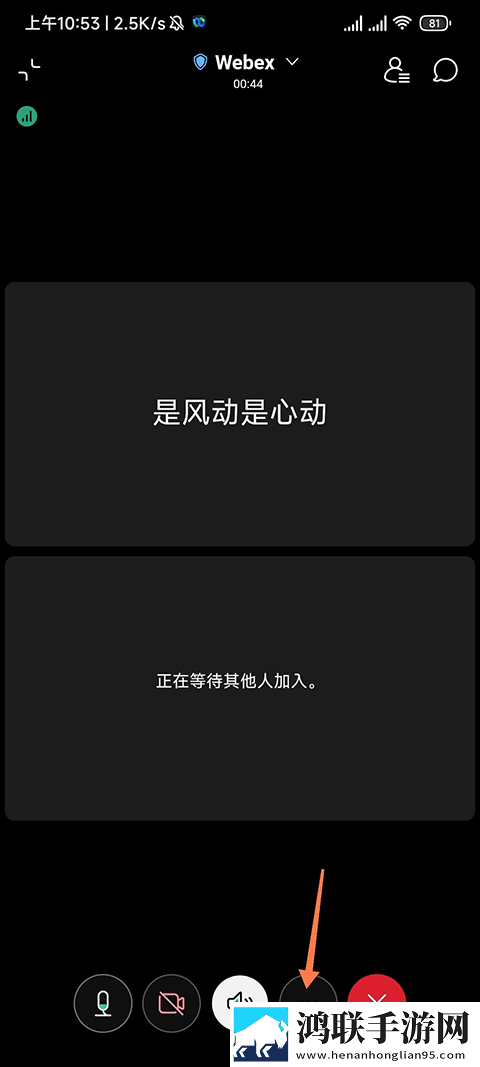
1、在会议界面点击底部的3个点图标
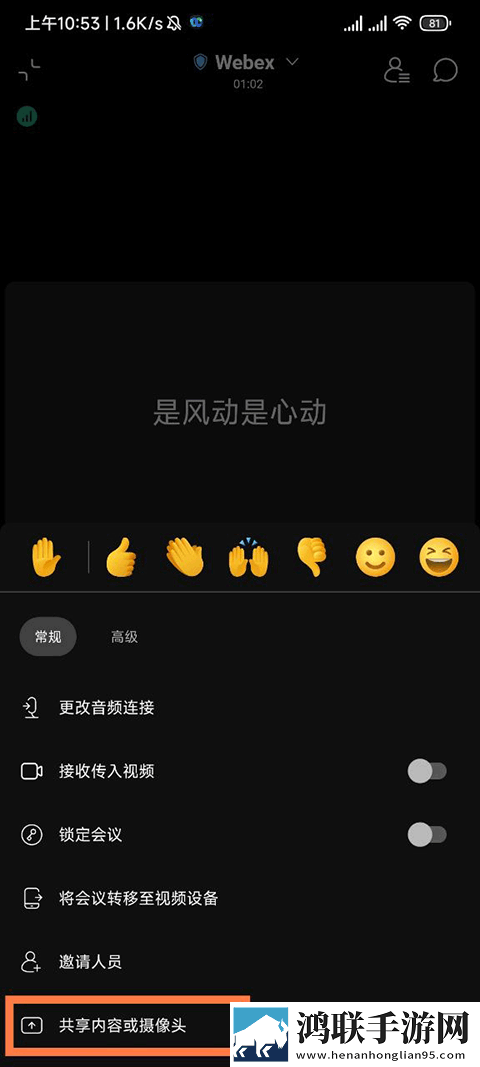
2、在弹出的选项中点击【共享内容或摄像头】
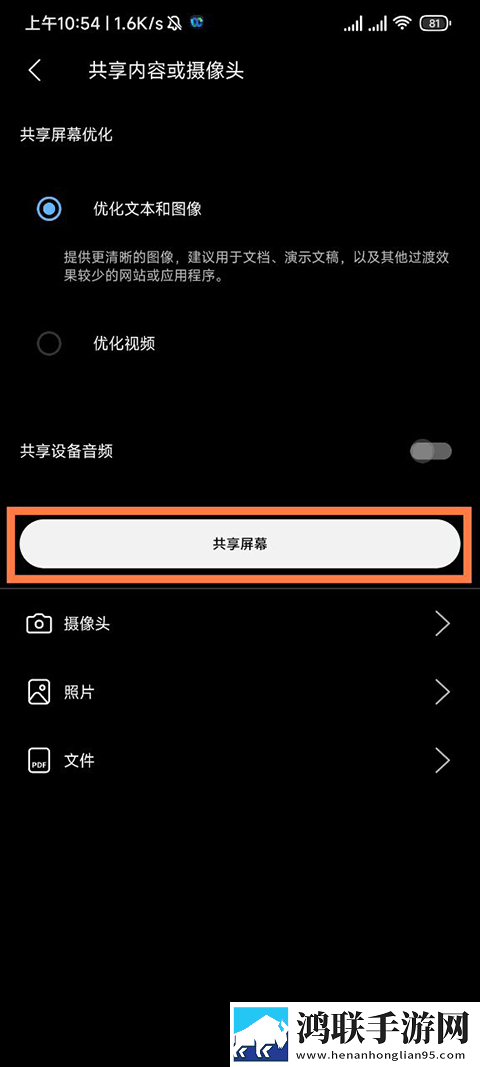
3、进入【共享内容或摄像头】界面后点击共享屏幕
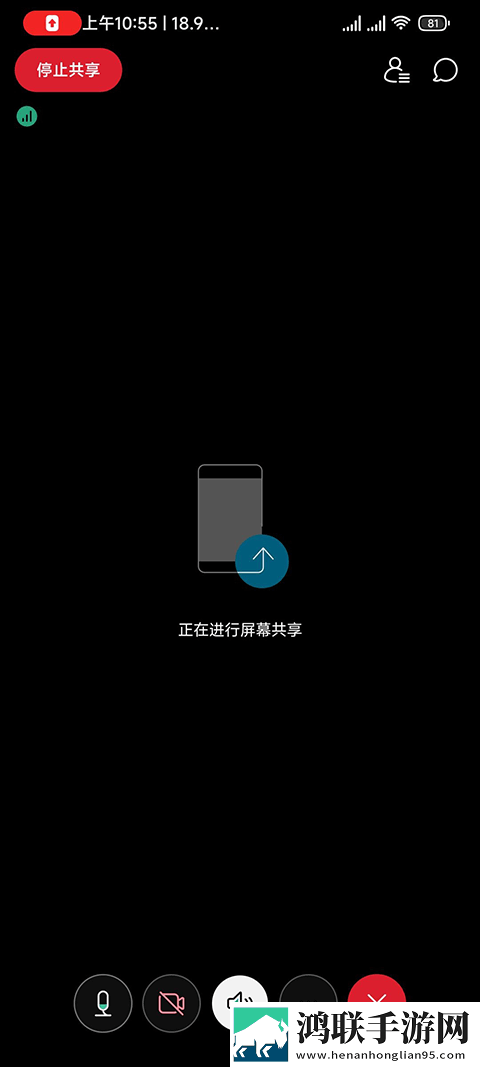
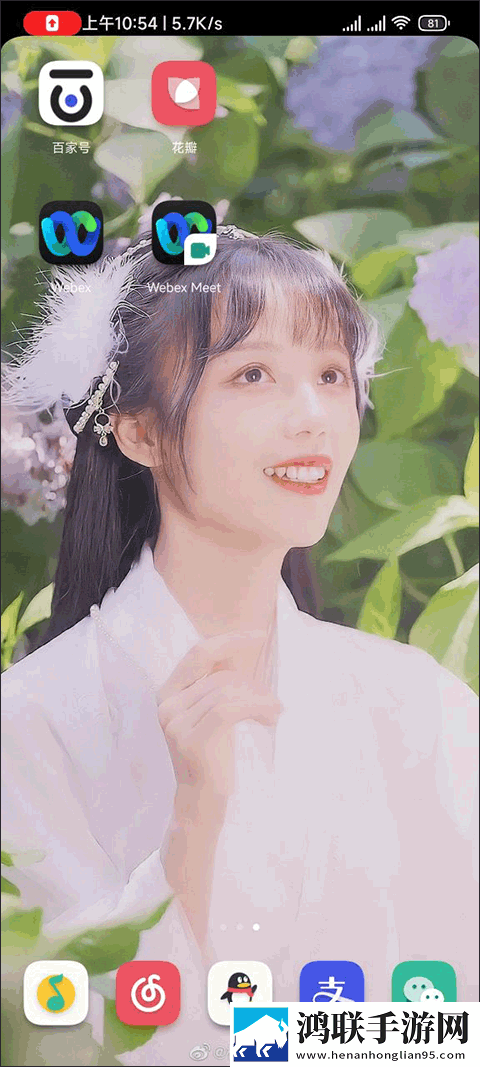
4、现在我们就可以看见我们的屏幕处于共享状态了
5、取消共享屏幕状态只需要回到我们的会议当中,点击【停止共享】就可以了。