


- 大小:94.8M
- 语言:简体中文
- 版本:1.0.0
- 更新:2025-07-18
Google云端硬盘app安卓下载中文版是谷歌推出的一款超实用的网盘服务,让你可以随时随地访问自己的文件。无论是在电脑、MAC,还是在iPhone、iPad和Android设备上,你都能轻松搞定。而且,它还支持扫描各种文件,比如收据和信件,把这些扫描后的资料安全地存储在“云硬盘”里。更棒的是,你可以邀请其他人来查看或编辑你的文件,甚至还能在里面添加评论,真的是非常方便又安全,让你完全不必担心文件会丢失!想象一下,无论身处何地,只要有网络,就能把所有重要的东西放到一个地方,不再为找不到某个文档而烦恼,这种感觉是不是特别好呢?
软件介绍:
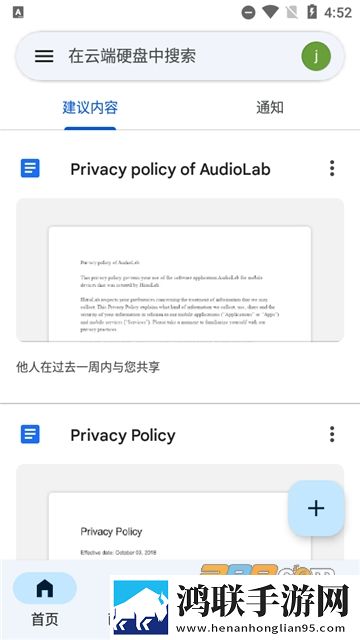
Google云端硬盘可让您将所有档案储存在同一个地方,随时随地都能存取档案并与他人共享,使用Google 云端硬盘Android应用程序存取自己储存在 Google 云端硬盘上的相片、文件、影片和其他档案
现在,Google Docs是Google Drive云端硬盘的一部分
使用Google云端硬盘,可以在任何地方存储自己的文件,并随意访问和分享给其他人。
你可以存放其他应用生成的照片、文件、视频、文档等等,可以直接从Android设备上将文件上传到云端,你可以将文件共享给联系人。
用户可以离线访问自己的文件,创建和编辑自己的Google文档,支持表格、PDF、PPT等,可以将文件格式自动转化为Google Docs支持的格式。
软件特色:
1、支持各种类型的文件,用户可以通过Google Drive进行创建、分享、协作各种类型的文件,包括视频、照片、文档、PDF等。
2、Google Drive内置了Google Docs,用户可以实时和他人进行协同办公。
3、云端安全存储,支持从任意地点访问:包括PC、MAC、iPhone、iPad、Android等设备。
4、强大的搜索功能,支持关键字、文件类型等搜索方式,甚至还支持OCR扫描图像识别技术,例如用户上传了一张报纸的扫面图,那么用户可以搜索报纸中的文字信息。
5、Google Drive可跟踪用户所做的每一处更改,因此用户每次点击“保存”按钮时,系统都会保存一个新的修订版本。系统会自动显示30天之内的版本,用户可以选择永久保存某个修订版本。
6、用户可以与任何人共享文件或文件夹,并选择分享对象是否可以对用户的文件进行查看、编辑或发表评论。
7、整合了Google的多项服务,例如Gmail、Google+等。
软件优势:
- 安全存储文件,并随时随地访问.
- 按照名称和内容搜索文件.
- 轻松与其他人共享文件和文件夹.
- 快速查看内容.
- 为其他人设置查看、评论或编辑的不同权限等级.
- 快速访问最近使用过的文件.
- 查看文件详细信息和活动.
- 启用文件的离线查看功能.
- 使用设备相机扫描书面文档.
- 访问 Google 相册中的照片和视频.
软件问题:
查找或恢复文件
如果您无法找到 Google 云端硬盘中的文件,可以参考以下提示来尝试恢复文件。如果您认为有人在未经允许的情况下访问了您的 Google 云端硬盘,我们建议您采取相应措施,使帐号更加安全。
还原您已删除的文件
如果您最近使用 Google 云端硬盘或 Google 云端硬盘桌面应用删除了某个文件,您自己也许就能将其还原。
从回收站中还原
在计算机上访问 drive.google.com/drive/trash。
提示:您可以按照删除日期对移至回收站的文件进行排序,以便找到最早或最近被删除的文件。
右键点击要恢复的文件。
点击还原。
与 Google 云端硬盘兼容的屏幕阅读器
您可以在 Android 设备上结合使用云端硬盘和 Android 无障碍功能,如 TalkBack、盲文提示和开关控制。
如果您使用 USB 或蓝牙键盘来操作 Android 设备,则可以使用云端硬盘的键盘快捷键。
如果您使用 TalkBack:
要打开云端硬盘中的文件,请点按或滑动文件以将焦点置于其上,然后点按两次即可打开。
要执行重命名或移动文件等其他操作,请点按或滑动文件以将焦点置于其上,然后点按两次并按住即可选择。在工具栏中,打开更多操作,然后选择一个选项。
软件教程:
第 1 步:打开应用
在 Android 设备上,找到并打开 Google 云端硬盘应用 Google 云端硬盘图标。在“我的云端硬盘”中,您可以看到:
您上传或同步的文件和文件夹
您创建的 Google 文档、表格、幻灯片和表单
第 2 步:上传或创建文件
您可以从手机或平板电脑上传文件,或在 Google 云端硬盘中创建文件。
将文件和文件夹上传到 Google 云端硬盘
支持 Office 文件
创建、编辑 Google 文档、表格和幻灯片以及设置文件格式
第 3 步:共享和整理文件
您可以共享文件或文件夹,以便他人查看、编辑或评论相关内容。
共享 Google 云端硬盘中的文件
共享 Google 云端硬盘中的文件夹
将他人指定为文件夹所有者
要查看他人与您共享的文件,请前往“与我共享”部分。