



- 大小:41.01MB
- 语言:简体中文
- 版本:1.0.0
- 更新:2025-08-04
百媚直播是snapseed具有极强的修图功能,简单又强悍的相片编辑效果一键优化,让用户的照片更精致,内含多种工具和滤镜,支持不同文件格式,一键导入或导出都很方便,手机必备P图神器,喜欢的小伙伴快来下载试试吧!
软件教程
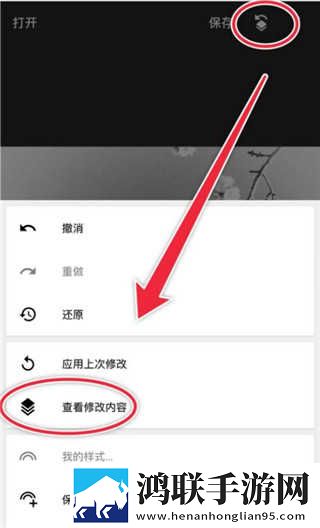
“非破坏性编辑”的软件。熟悉的Photoshop的用户都知道,Photoshop除了具有众多强大的功能外,最有用的一项功能是“历史记录”,可以让你随时返回上一步操作或之前几步操作,甚至可以返回到图像最开始的状态。Snapseed操作界面右上角,有一个名为“图层编辑”的功能,在这个功能里功能,可以看到撤销、重做、还原以及查看修改内容几项功能。
在Snapseed图像处理“查看修改内容”中选择一个步骤记录,会有三个选项,分别是删除、蒙版以及再编辑。
·删除:直接删除这一步骤,该步骤对图片不再产生影响。
·蒙版:对步骤再编辑,通过蒙版方式,让该步骤仅对图像中部分区域产生作用。
·再编辑:可以重新对步骤内容进行编辑,如选择滤镜,调整参数等。
在使用Snapseed编辑图片时,可以随时打开历史记录,查看步骤,重新调整或者撤销重做,甚至可以将删除的步骤重新恢复。这些对于使用Snapseed编辑图像来说,是非常使用的实用的功能,也是常用的功能。
当你对历史记录对照片修改完成后,点击界面上放的返回按键即可回到Snapseed正常的图像编辑界面中,继续对照片进行编辑。
snapseed抠图教程
首先我们打开snapseed软件,从相册添加需要进行抠图的照片,我们这边选择了一个证件照,我们将人物单独扣出来。
打开图片后我们点击“工具”栏中的“曲线”功能。
进入曲线功能之后,我们将左下角的小白点拖到最上方,使图片变成全白色,之后保存返回首页。
之后我们再选择上面的图层编辑功能,之后选择查看修改内容。
我们点开曲线的扩展栏选择中间的画笔功能,也就是蒙版功能。
进去之后我们将对比度调到100,之后将需要抠出的人像进行涂抹,这边小编就不详细的去抠图了,大家可以放大图片进行抠图。
大家把人像图扣出来之后点击左下角的倒置功能,然后我们的人像就显示出来了。
之后我们将扣好的人像点击保存返回首页,最后将扣好的图片导出保存即可。
snapseed蒙版详细教程
1、蒙版是什么?
所谓蒙版就是选框的外部(选框的内部就是选区)。不用蒙版,就相当于调整了整张图,当我们只需要调整局部时,蒙版就派上用场了。
当然,蒙版的功能也不是仅仅只调色, 大家很喜欢的双重曝光、局域色彩等,都可以利用蒙版来帮助实现最终效果。
2、蒙版什么时候用?
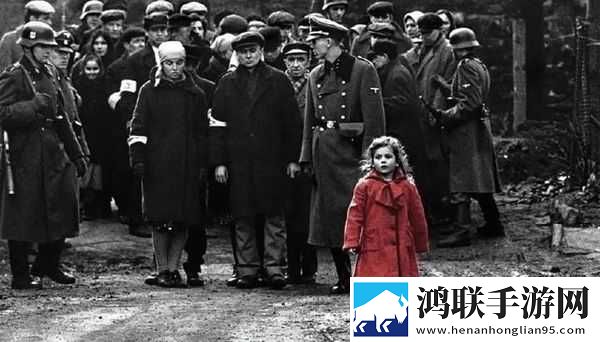
当你想要照片背景是黑白,主体保留原色的时候 ▼
一张照片你想要同时保留多个色块的时候 ▼

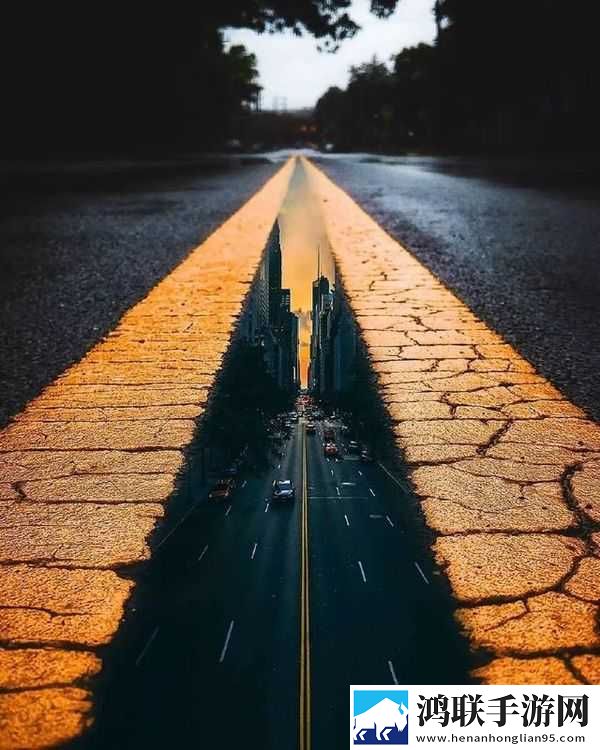
双重曝光合成照片的时候 ▼
3、蒙版功能在哪里用?
看过之前的snapseed教程,你一定知道,蒙版功能并没有直接显示在工具栏,当图片进行滤镜、调色、双重曝光等操作的时候,才可以使用到蒙版功能。(PS:画笔工具不能进入蒙版)
举个粟子!当对下方图片进行了第一次曲线调色后,点击页面右上角的
snapseed新手小技巧
首先,用户首先打开它snapseed,然后点击打开图片选项,选择要编辑的图片。
然后从自己的相册中选择要修改的图片。
选择图片周,点击进入编辑页面。您可以看到许多功能选项。用户可以选择他们需要的功能来修改图片。
接下来,我们可以开始修改图片。如果我们在图片中向上滑动,我们可以选择不同的调整选项。停留并放手选项是选项。如图所示,您可以看到我们现在选择的选项,您可以通过左右滑动来调整项目的参数。
我们首先选择调整亮度,上滑选择亮度,右滑增加亮度,左滑减少亮度,其他选项也是如此。单击右上角的图标与原图进行比较。单击右下角的图标,修改图片。然后返回主界面。您可以使用原始图片和调整后的图片。右上角的数字表示有两个调整步骤。您可以单击它以取消任何调整。
然后你可以根据自己的爱好修改图片。
常见问题
snapseed怎么换背景
1、单击Snapseed软件图标,启动软件,点击“+”号,打开需要背景色的证件照。
2、点击屏幕下方的“工具”→点击“文字”,在照片上就出现了“在此点击两次即可更改文本”的字样→点击右下角“色块”图标→选择预设文字字体效果“L1”。
3、双击照片中的文字,出现文字编辑界面,这时候只需按两下“空格键”就可以了,不用输入文字(因为我们不需要文字,只需要颜色),再点击文字编辑界面上的“确定”。
4、点击下面的“水滴”图标,就会出现调整透明度调整的界面,点击右边的“倒置”图标,出现颜色遮罩整张照片。
5、点击左边的“调色板”图标,选择我们想要换成的蓝色,这时照片被蓝色全部遮住,点“√”确认。
snapseed怎么瘦身
我们对人物进行身材修饰时,可以选择“视角”工具。如下图,点击进入视角页面。
在视角页面,点击人物下方的第二个选项。在展开的选项中点击“缩放”按钮。
此时图片上出现了左右缩放、上下缩放的按钮。上下拉动进行增高处理,点击左右调整胖瘦。
在修图时要注意编辑尺度,避免图片过于失真。
右上角的对比按钮可以让我们查看编辑的效果。修改完成后点击应用。随后返回主界面进行其它操作。
snapseed怎么把两张图片拼在一起
首先打开下载好的Snapseed应用程序。
然后点击屏幕,从手机相册中选择作为背景的图片导入进来。
打开图片点击下方的工具按钮后从众多工具中选择“双重曝光”。
然后我们点击底部的“添加图片”按钮,再次打开相册,添加一张用作叠加的图片。
添加后我们就已经完成了初步的叠加了,这时可以调整图片的显示位置,来保证不会遮盖另一张图片。
然后点击底部红圈内的按钮,来调整图片的不透明度(按照自己的需要来调整即可)。
完成后我们点击右下角的勾保存并返回到主界面,接着点击右上角的第一个按钮,再选择“查看修改内容”。
点击右下角的双重曝光后再点击中间的按钮,进入蒙版设置页面。
在蒙版中我们可以通过涂画第二张图片位置,来将其显示出来。
将底部双重曝光调整至0则是橡皮擦功能,推荐放大图片来进行选择和擦除。
完成后点击右下角保存返回主界面后我们就能将图片做出叠加的效果了!
snapseed软件怎么把背景变成黑色
1、首先,我们需要用Snapseed打开一张我们想处理的图片。
2、然后点击右下角的编辑图标,然后弹出编辑界面,我们点击“剪裁”(剪裁的目地是为了把我们不想要的东西都去掉一些,当然,如果你的片子不需要剪裁的话也可以不必使用),操作完毕后别忘了打勾。
3、之后我们再次点开编辑图标,然后点击“晕影”,向左滑动手指,将“外部亮度”调至最低。
4、同样的,操作完毕后别忘了打勾。之后,点击“局部”。用手指点一下你想处理的地方。
5、同样,向左滑动手指,将亮度调到最低,这里需要讲一下,局部亮度可以单个调,也可以批量调,批量调的话就是你调完的时候,点击一下“亮度”右边的符号,就可以添加第二个了。
6、如此反复之后,将图片调到自己满意为止,注意:完毕之后不要忘了打勾。最后我们得到我们想要的照片。
snapseed软件怎么去掉多余的东西
首先打开Snapseed,进入客户端首页面
点击添加按钮打开本地图库
选择好你需要的照片后点击工具按钮,打开工具栏
选择工具栏里面的修复工具,进入编辑页面
之后使用手指涂抹你需要去除的部分即可
点击底部的撤销按钮可以撤销操作
snapseed软件怎么保存到手机相册
点击左上角的打开,点击三横。
点击相册,继续点击相册。
点击要修图的照片,然后进行修图,修改好了,点击勾。
点击导出,点击另存为。
点击保存即可,那么一张图片就修改好了,保存到了手机相册上。
snapseed怎么保留局部色彩
首先打开下载好的snapseed应用程序。
点击主界面的“+”号或左上角的“打开”从本地相册中选择图片导入。
打开图片后我们点击底部的工具按钮,从中选择“双重曝光”功能。
然后选择底部的添加图片按钮,再次从相册中选择之前添加的这张图片作为背景。
完成后点击右下角的勾回到主界面。接着我们点击底部的样式按钮,选择一款黑白样式。
然后我们点击顶部红圈内的按钮,选择“查看修改内容”。
此界面点击右下角显示的“黑白”后再点击第二个带笔刷的按钮,进入蒙版界面。
利用笔刷在需要保留色彩的图片上进行涂画,然后点击底部红圈内的倒置按钮,将选择的区域反转,再点击右下角的勾保存效果即可。
将底部的黑白降低至0就是橡皮擦的效果。
回到主界面我们就能够看到保留了局部色彩的图片了!
如何用Snapseed进行修图?
更新时间:2024/6/27
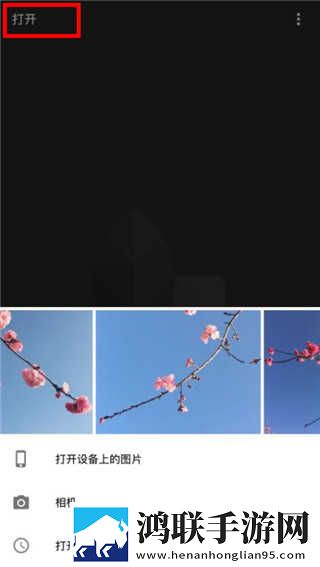
1、在本站下载打开软件,进入首界面,点击任意位置选择打开照片,可自定义图片的样式
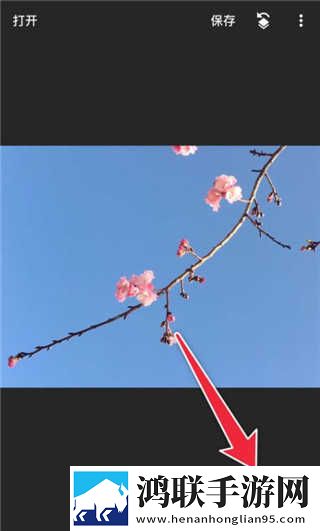
2、打开图片后,点击右下角的画笔按钮,选择【调整图片】,对图片的亮度、对比度、饱和度、氛围、高光、阴影、暖色调进行有选择的调整
3、调整好基本的参数之后,可以在工具栏选择合适的项目再进行调整,这个看图片的需要。比如可以调一下【晕影】,改变一下柔和度
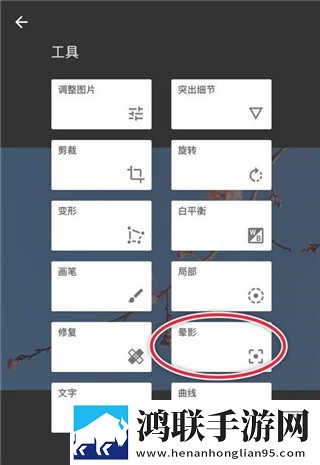
4、做完以上步骤就算简单完成一张图片的修整了,那如果想让图片有点改变的话,可以选择【滤镜】
5、根据个人爱好以及图片构成选择合适的滤镜。比如选【黑白】滤镜,因为想做成复古的形式,所以我选择了【胶片】
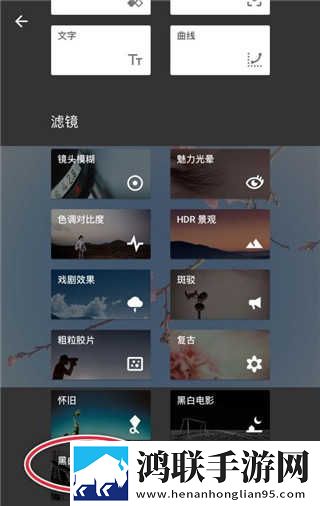
6、这样就做出了一张复古的黑白照片。当然还可以让照片根据特色,那就是使用蒙版功能了。点击右上角的图标,查看修改内容,调出蒙版功能
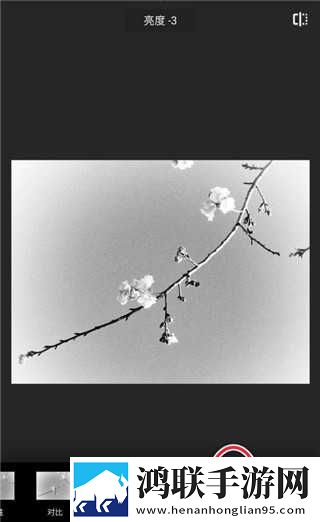
7、擦拭出不需要黑白的部分,擦拭的时候将图片放大操作,这样做出来的图片更精致一点
8、完成以上步骤就出来一张独具一格的照片啦。选择什么工具什么滤镜根据个人爱好,我只是做个示范仅供参考哈
snapseed怎么去水印
更新时间:2024/6/27
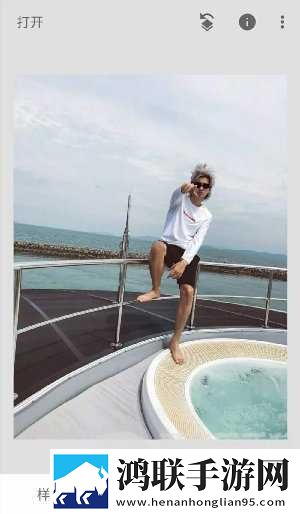
打开一张带有水印的图片
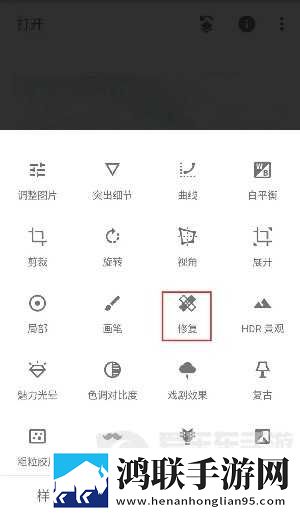
找到工具中的修复功能
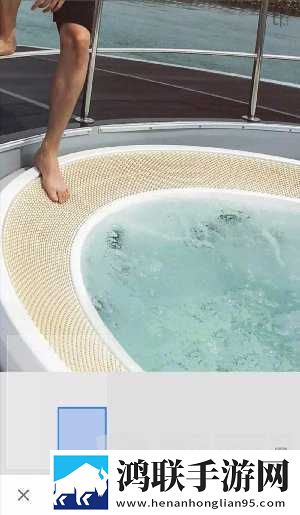
对要去除水印的地方进行放大
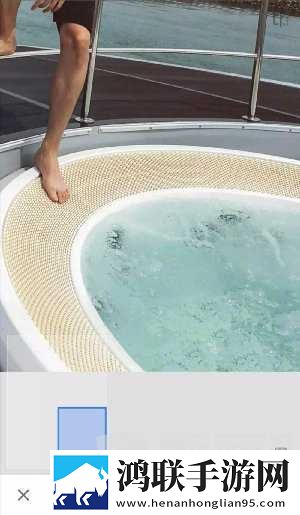
利用修复笔直接画有水印的地方即可
Snapseed为什么不能保存照片?
更新时间:2024/6/27
1、首先我们打开snapseed软件,然后打开需要进行处理的图片。
2、图片处理完毕后我们点击右下角的导出。
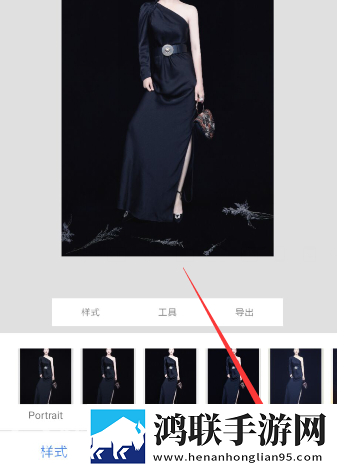
3、之后点击保存即可。
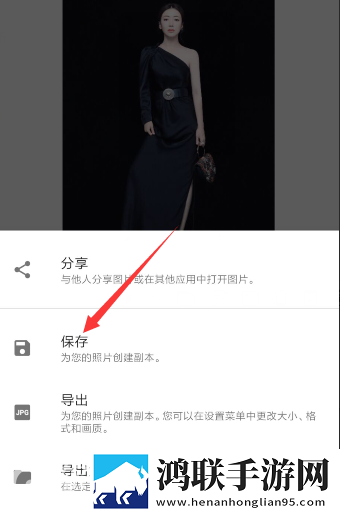
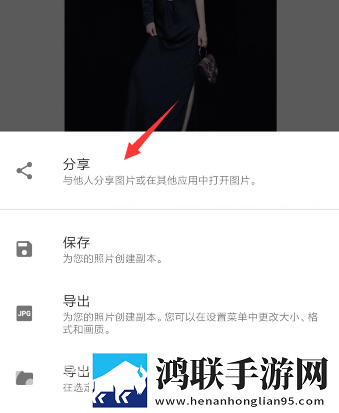
如果大家在使用以上方法无法进行图片保存的话,大家可参考以下方案进行解决:
1、如果大家发生无法保存图片的情况时,大家可以尝试通过分享功能去解决。在弹出的分享软件选择当中直接选择snapseed就可以,这样我们也能够保存下来
2、如果以上方法还是无法正常保存图片的话,大家可以尝试将文件夹中的图片移动至其他文件夹进行处理,因为大家都知道snapseed中的修复拥有去水印的功能,有的小伙伴在使用的时候发现除开微博保存的那些需要去水印的图片修复后不能保存以外,其他文件夹里的图片修复后都能正常保存,所以猜测是否是因为版权问题导致图片无法正常保存,大家可以尝试一下这种方法进行保存。
Snapseed无法加载图片什么原因?
更新时间:2024/6/27
1、文件格式不支持:Snapseed只支持一些特定的图像格式。请确保您的图像是JPEG,PNG或TIFF格式。
2、设备存储已满:如果您的设备存储空间已满,则可能无法加载图像。请清理您的设备存储,确保有足够的空间。
3、文件受损:如果图像文件受到损坏,Snapseed可能无法成功加载它。请确保您的文件没有受到损坏。
4、操作系统过时:如果您的设备操作系统过时,则可能无法加载图像。请升级您的设备操作系统到最新版本。
5、如果您仍然无法解决问题,请尝试重新安装Snapseed或联系Snapseed技术支持寻求帮助。
Snapseed为什么打不开raw文件?
更新时间:2024/6/27
是手机本身问题。手机处理器不够强大就打不开raw格式图片,或者看看这个文件本身是不是埙坏了。当然,也有可能是Snapseed无法识别复杂的raw文件。