



- 大小:152.01MB
- 语言:简体中文
- 版本:1.0.0
- 更新:2025-07-31
小俊在雪姨身上耕耘小说免费阅读是小俊在雪姨身上耕耘小说免费阅读是一款非常实用的地图导航工具,软件不仅拥有强大的地理信息展现技术,还汇集了市面上超多地图类型的功能特色,让用户使用起来更加的方便;导航位置十分精准,还可以在某一时刻将位置分享给指定的亲人或好友,详细的信息查询,线路搜索,搜索地点,跟路痴说拜拜;超强的大数据还会监测路段情况给你推送最好的出行方案,有需要的朋友快来下载使用吧。
软件教程
小俊在雪姨身上耕耘小说免费阅读使用教程
1、下载打开小俊在雪姨身上耕耘小说免费阅读奥维互动地图,进入首页。
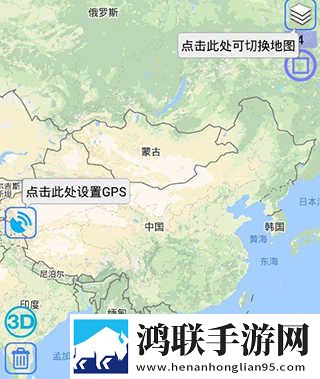
2、在首页下方选择“编辑”功能,同时找到你要去的地方。
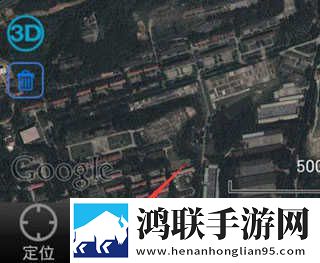
3、在地图上通过“区域”和划线功能,把从自己位置到要去地点的范围圈起来。
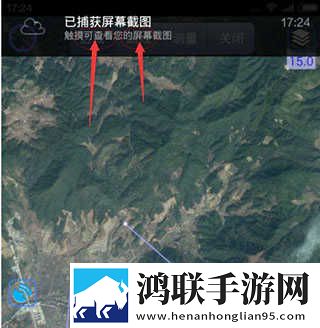
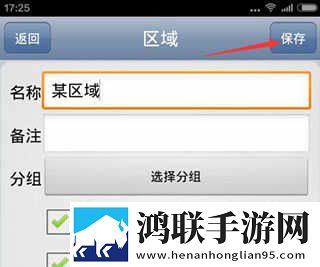
4、双击所圈的区域,在出现的界面中进行命名和下载地图。
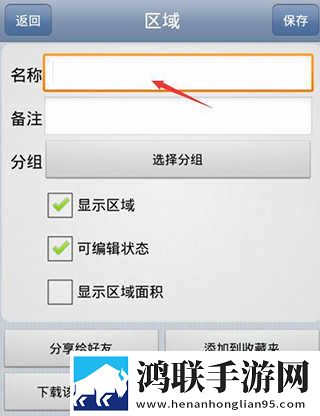
5、接下来在系统区域中选择“郊区与市区一样处理”的选项。
6、选择完成后进行“保存”设置,这样就能离线查看地图了。
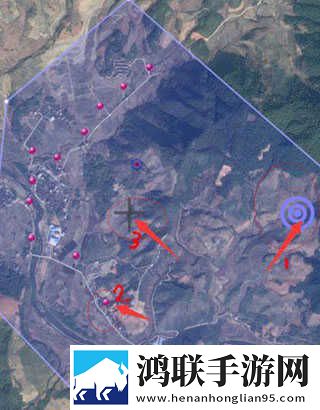
7、放大地图,用“1”和“2”进行规划,“3”用来标注。
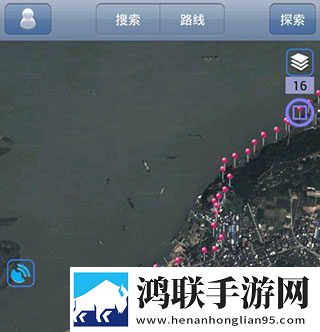
8、选择好目的地,打开gps就能进行离线的导航了。
常见问题
如何导入坐标文件
1、首先双击打开奥维互动地图应用程序,
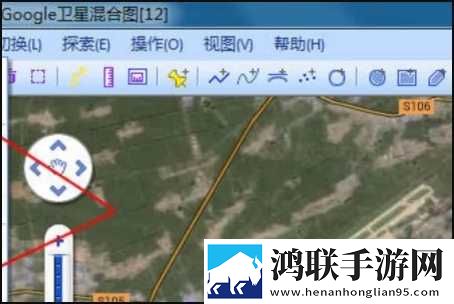
2、接下来需要点击右上角的系统,
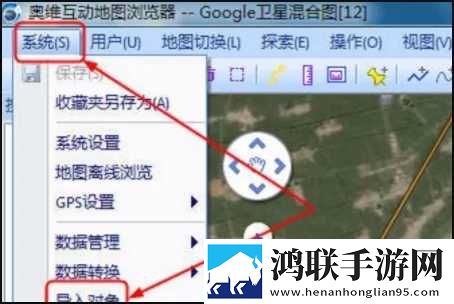
3、接下来需要点击打开导入对象。
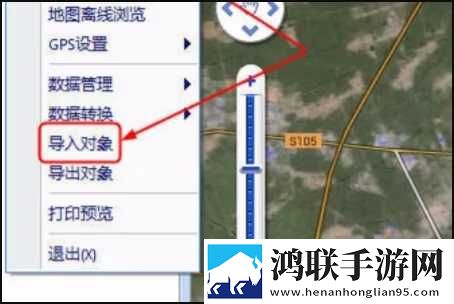
4、打开导入对象,选择想要导入的坐标文件。
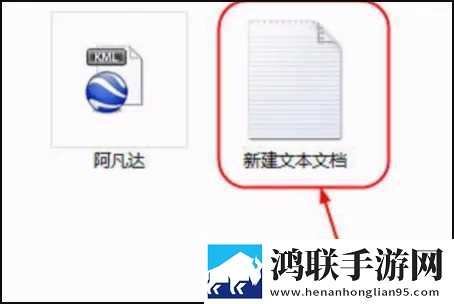
5、选择导入文本文档,
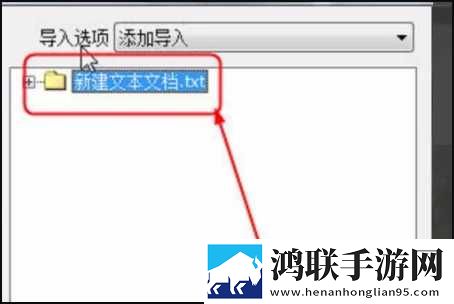
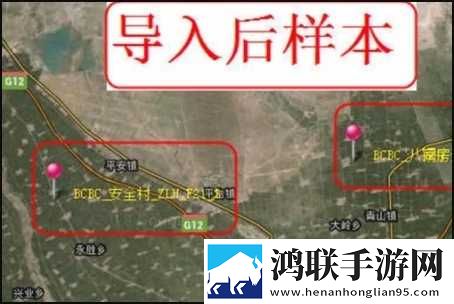
6、导入成功,在奥维互动地图上找导入的点即可。
如何把CAD图导进奥维地图
1、最先在CAD中选取一个或好多个点,做为导进奥维地图中的关联点,为提升导进数据信息精准度,一般挑选三个以上没有在同一条平行线上的关联点。
2、将CAD图另存DXF文件格式的文档
3、在奥维地图中找到你所键入CAD图相匹配位置,你挑选的关联点在omap(奥wei)地图上一定要具备识别性好的特性,我还在地图上挑选了这三个点。
4、在你选择的奥维地图上关联点位置点击鼠标右键,挑选“加上标识”,在弹出窗口名字位置随便取名,随后点击“加上网址收藏夹”。
5、先后按流程4进行“点2”、“点3”个人收藏。
6、将另存进行的DXF文档拉进omap(奥wei)地图网址收藏夹。
①在弹出窗口CAD座标位置挑选“关联点变换座标”。
②然后点击“计划方案管理方法”,在弹更新提示框里点击“加上”。
③然后在新弹出窗口名字位置随意取名后,点击“加上关联点”。
④然后在新弹出窗口中点击“加上”。
⑤然后在新弹出窗口名字位置随意取名后(命名与omap(奥wei)地图中个人收藏关联点名字相匹配),点击“挑选标识”。
⑥在新弹出来的窗口中挑选相匹配关联点后,点击“明确”
⑦然后在CAD座标位置键入对应点座标(CAD中的坐标与具体常用座标是反过来的),随后点击明确。
⑧先后按“流程④⑤⑥⑦”入录别的2个关联点后所有启用三个关联点,随后点击“明确”。
⑨然后在关联点计划方案里点击“储存”
⑩最终回到最初提示框,点击“现阶段计划方案”里挑选你创建的方法后点击“逐渐分析”。
7、解析进行后在弹出窗口里点击“导进”
8、导入进行后若CAD图与奥维地图误差超出10KM,则是键入座标有什么问题,查验键入座标后再次导进;若CAD图与奥维地图误差低于10KM,则在地址栏中寻找导进文档,点击鼠标右键,挑选“在地图上总体挪动”,相匹配标志方位开展调整。
9、微调进行后,若必须将文档导出来传输,则在地址栏中寻找导进文档,点击有点儿,挑选“导出来”,在弹出窗口中导出来文件格式位置挑选要想导出来格式文件,随后点击“导出来”。
怎么导出地图
1、设置起点和终点:首先,在地图上找到你想要导出地图范围的起点位置,右键点击并选择“以此为起点”。接着,找到终点位置,同样右键点击选择“以此为终点”。
2、规划路线:设置好起点和终点后,Omap会自动规划出最合适的地图路线。如果需要,你还可以在路线上的适当位置右键点击,选择“添加途经点”来调整路线。
3、设置导航路线名称:在路线轨迹上点击,弹出一个导航路线设置的界面。在这里,你可以设置地图导航的名称,之后点击将其添加到收藏夹。
4、导出地图:在左下角的收藏夹中,找到你刚刚保存的路线地图,右键点击选择“导出”选项。
5、选择导出格式:在弹出的界面中,选择你想要导出的地图文件格式,然后点击“导出”。
6、等待导出完成:开始导出后,等待操作完成。完成时,界面中会出现一个提示,显示导出成功。
怎么才能更清晰
1、首先打开您的奥维互动地图软件,进入地图界面。
2、在地图页面中心区域,可以看到地图的放大和缩小按钮。您可以通过点击“+”和“-”来调整您的地图大小。
3、在地图的视觉效果上,奥维互动地图还支持扭曲、倾斜、以及3D效果等模式。
4、在地图界面右上角可以看到有个视图按钮,点击它会弹出下拉菜单,然后选择3D模式,即可调整地图的清晰度。
5、在地图中心区域左上方可以看到“卫星图”按钮,点击即可切换到卫星图视图,以获取清晰的图像和地形特征。
6、对于普通2D地图来说,奥维互动地图支持不同层级的清晰度缩放。打开菜单“我的”—“偏好设置”—“普通设置”,找到“高清地图”,开启该选项即可。